


Mettre votre site en ligne
Une page à votre nom, à vos couleurs, alimentée par votre logiciel. Rien à écrire deux fois.
Avant de commencer
- L’offre Atelier + Site (elle est ouverte pendant tout votre essai).
Votre site n’est pas un site à construire : il existe déjà, alimenté par ce que vous avez saisi dans le logiciel (vos coordonnées, vos prix, vos horaires). Ce que vous réglez ici, c’est ce qu’il montre en plus.
Ouvrez « Mon site »
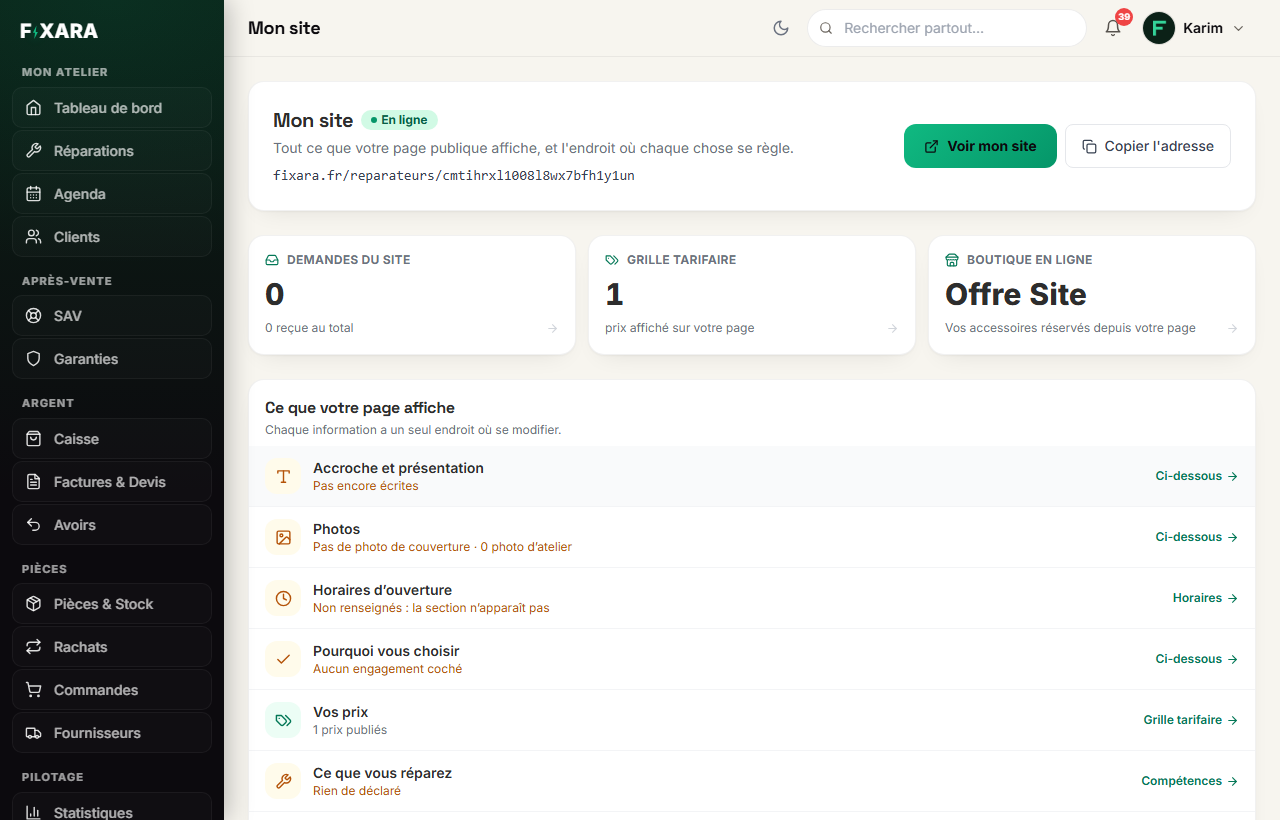
Dans le menu, groupe Mon site, Vue d’ensemble. C’est le centre de pilotage : votre site est-il en ligne, à quelle adresse, combien de demandes vous attendent, combien de prix et d’articles il affiche. En dessous, « Ce que votre page affiche » reprend chaque élément, son état, et un lien vers l’écran qui le règle.
 12345
1Ouvrir votre site, tel que vos clients le voient.
2L’adresse de votre site, à copier et à partager.
3Le lien à coller dans votre fiche Google, champ « Site Web ».
4Les demandes qui attendent, vos prix affichés, votre boutique.
5Chaque élément de la page, son état, et où il se règle.
Collez le lien de votre site dans votre fiche d’établissement Google (Google Maps), champ Site Web. C’est ce qui permet à Google de relier votre fiche à votre page. Le bouton Ouvrir ma fiche Google vous y amène.
Écrivez votre accroche, votre présentation, et ajoutez des photos
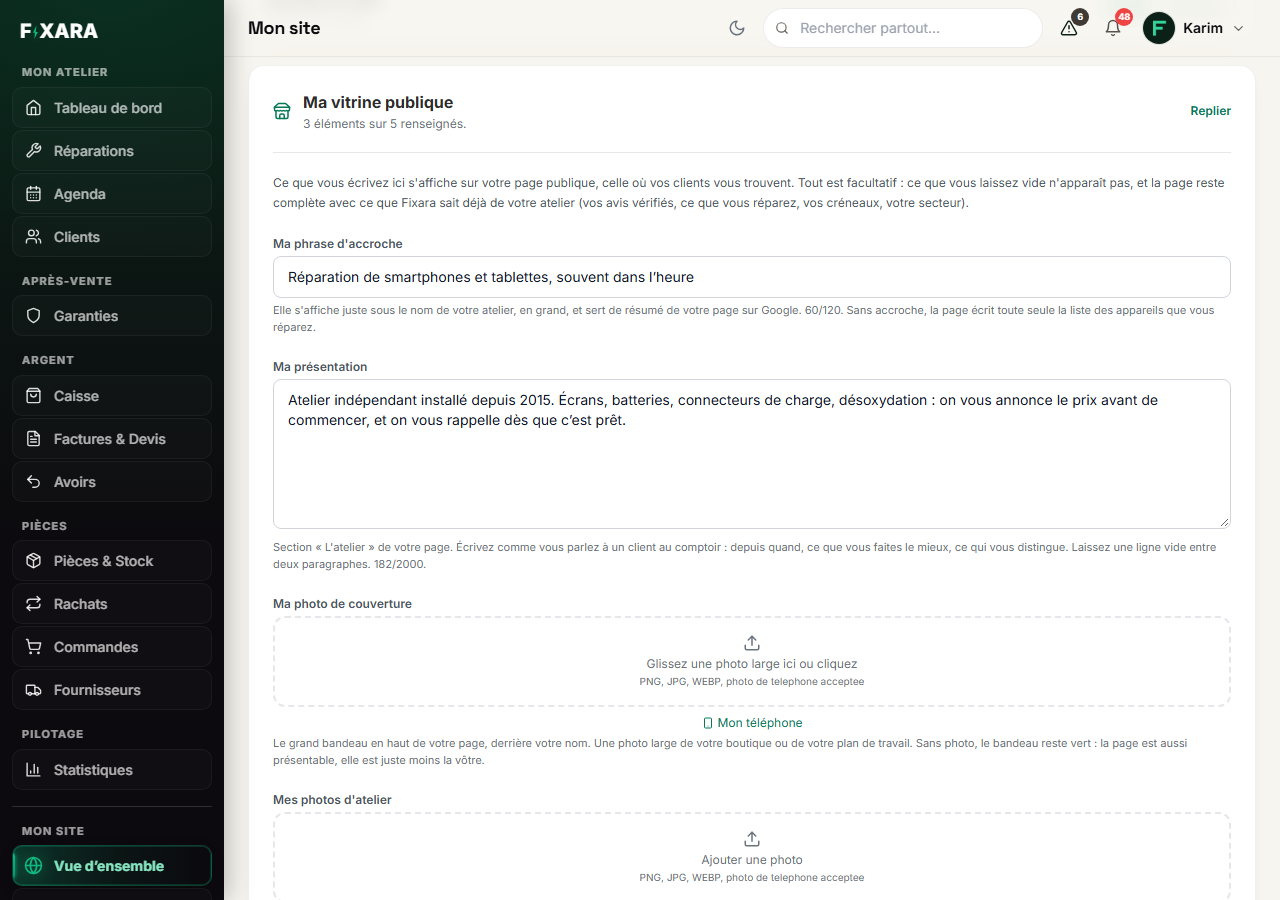
Plus bas, Ma vitrine publique. Tout y est facultatif : ce que vous laissez vide n’apparaît pas.
- Ma phrase d’accroche : la phrase qui s’affiche sous votre nom, en grand. Elle sert aussi de résumé de votre page sur Google ;
- Ma présentation : quelques lignes sur vous, comme vous le diriez à un client au comptoir. C’est la seule partie de la page que personne d’autre n’a écrite : c’est elle qui vous distingue ;
- Ma photo de couverture : le grand bandeau en haut de votre page (une photo large de votre boutique) ;
- Mes photos d’atelier : jusqu’à douze, affichées à côté de votre présentation.
Mon téléphone affiche un QR code : vous prenez la photo avec votre téléphone, elle arrive toute seule ici.
 1234
1Une phrase, sous votre nom.
2Qui vous êtes, en quelques lignes.
3Le grand bandeau en haut de la page.
4Vos vraies photos : l’atelier, le comptoir, l’établi.
Choisissez la couleur, vos engagements et vos questions fréquentes
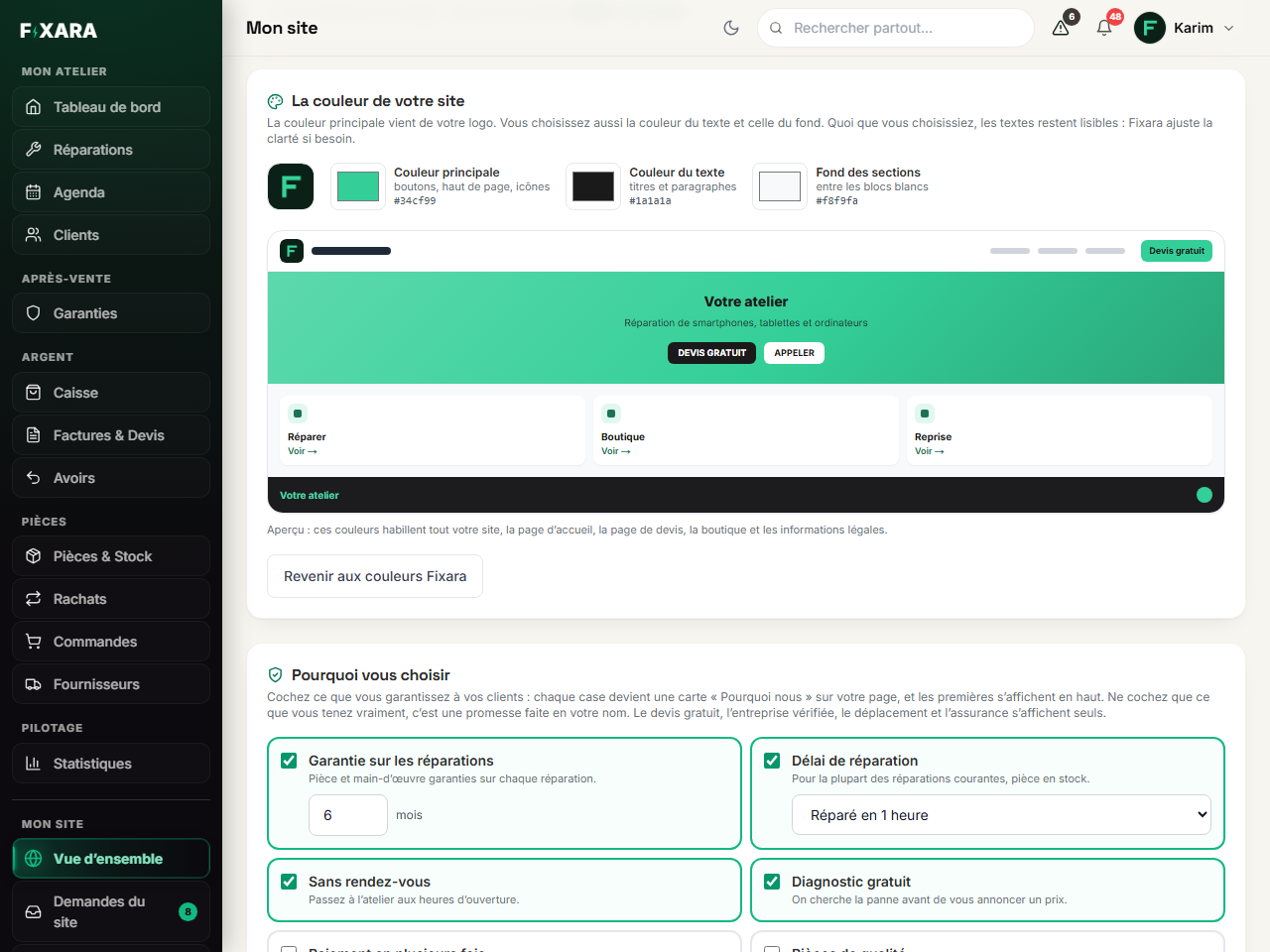
La couleur de votre site vient de votre logo, et vous pouvez la changer. Toute la page suit : les boutons, les cartes, le pied de page, la boutique, la page de devis. L’aperçu est une miniature de votre vrai site. Fixara règle le contraste pour vous : sur un jaune, le texte passe en noir tout seul.
Pourquoi vous choisir : cochez ce que vous garantissez vraiment (garantie en mois, délai de réparation, sans rendez-vous, diagnostic gratuit, paiement en plusieurs fois…). Chaque case devient une carte sur votre page, et les premières s’affichent en haut.
Vos questions fréquentes : ajoutez les questions que vos clients vous posent. La page répond déjà seule à celles que disent vos réglages (devis gratuit, horaires, déplacement, rendez-vous).
 1234
1La couleur principale, tirée de votre logo.
2Votre site en miniature, recoloré en direct.
3Ce que vous garantissez à vos clients.
4Une case cochée devient une carte sur votre page.
Ne cochez que ce que vous tenez à chaque fois. Une promesse sur votre site vous engage devant le client qui l’a lue.
Vos horaires, ce que vous réparez, votre zone
Trois écrans, dans le menu Mon site, que le site lit tels quels :
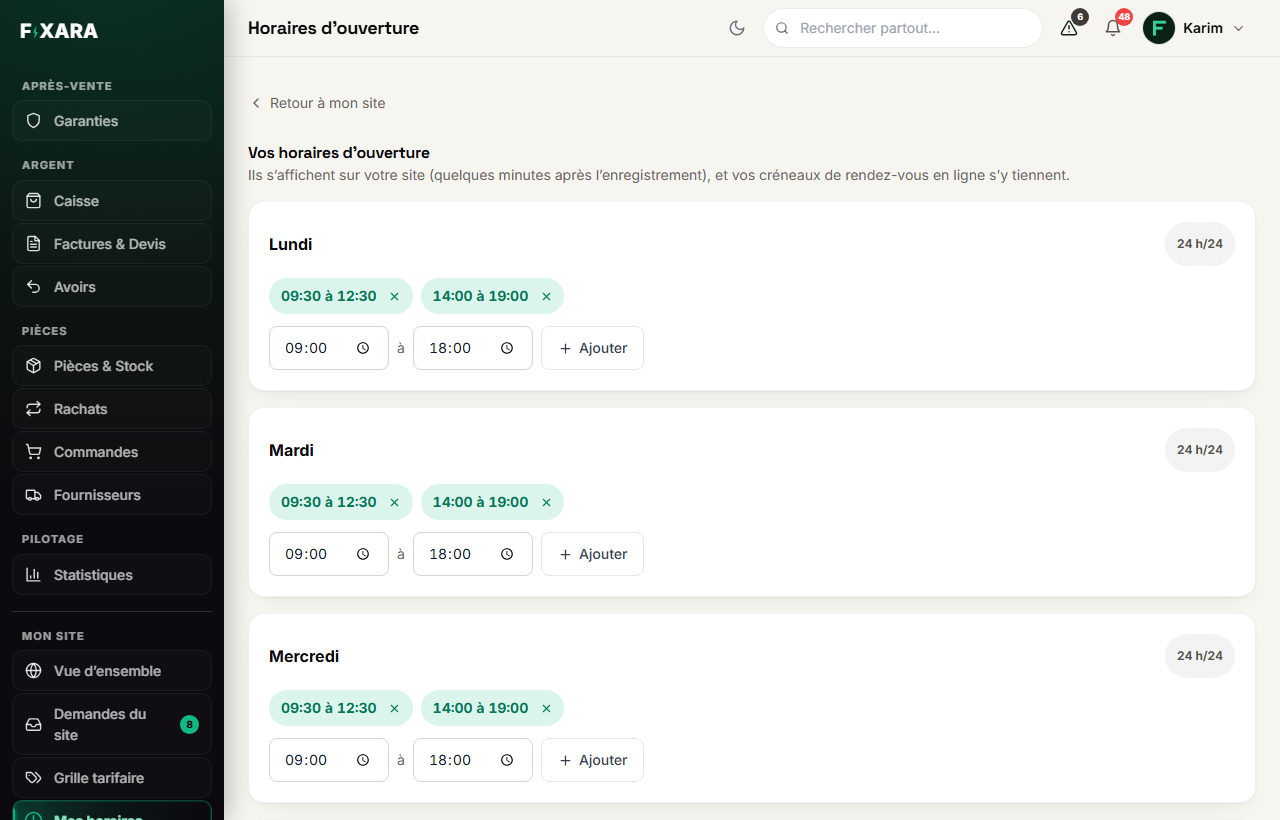
- Mes horaires : une ou plusieurs plages par jour (
Ajouter), ou24 h/24. Vos créneaux de rendez-vous en ligne s’y tiennent ; - Ce que je répare : les appareils et les pannes que vous prenez. Ce sont les cartes « Ce que nous réparons » de votre page ;
- Ma zone : jusqu’où vous vous déplacez, et si le client vient à vous. Elle s’affiche sur la carte de votre page.
Chacun ne se saisit qu’à un seul endroit : il n’y a jamais deux versions de vos horaires qui se contredisent.
 123
1Retour à la vue d’ensemble de votre site.
2Une plage de plus dans la journée, par exemple l’après-midi.
3Ouvert toute la journée.
Regardez votre page
Voir mon site, en haut de la vue d’ensemble. En haut de votre page : vos engagements en pastilles, votre nom, votre accroche, et deux boutons, Devis en 30 secondes et votre téléphone. Puis ce que vous faites (réparer, reprendre un appareil, vendre des accessoires), ce que vous réparez avec vos prix « à partir de », pourquoi vous choisir, votre présentation, vos horaires, votre carte et vos questions fréquentes.
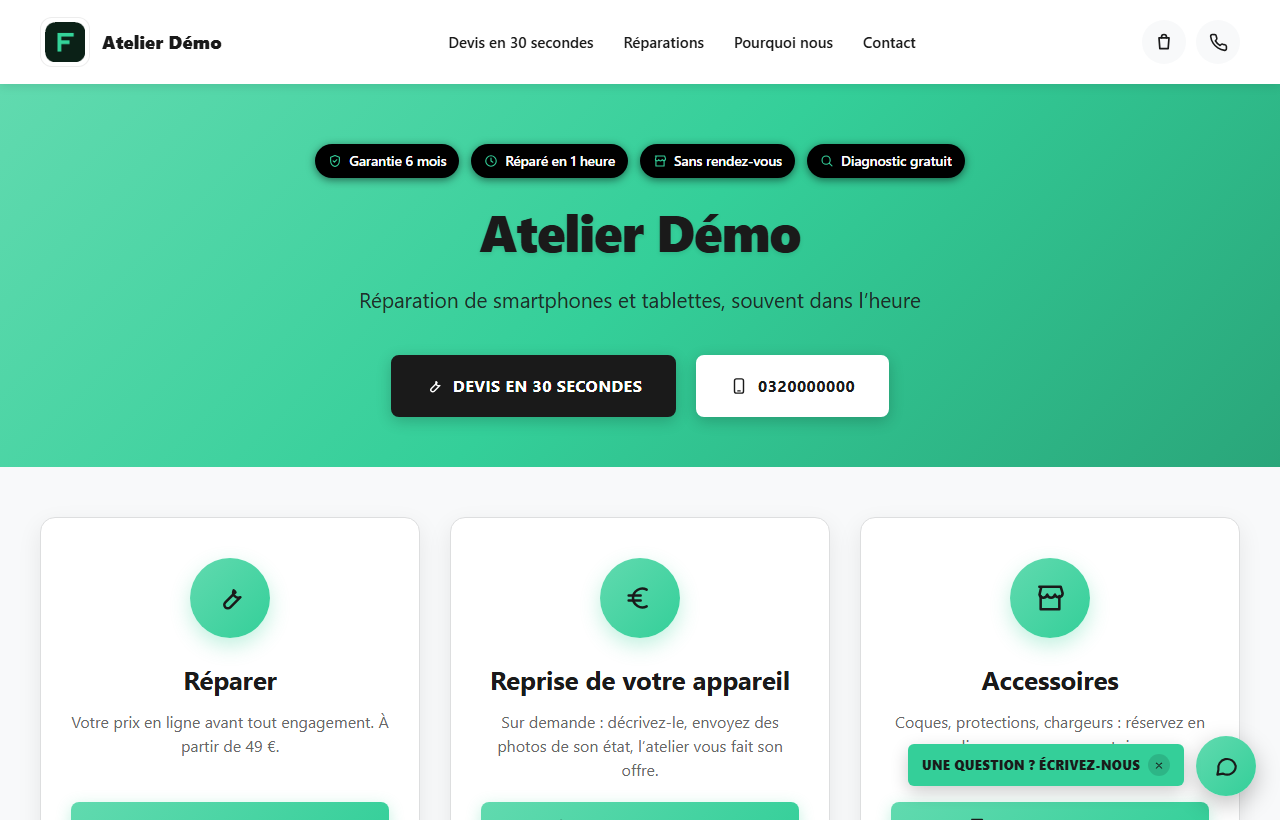 12
1Le bouton qui mène à vos prix.
2La barre de votre site : elle suit l’ordre de la page.
Ce qui se voit, se voit tout de suite
Vous enregistrez, vous rechargez votre site : c’est à jour. Aucun délai à attendre.
Quand vous partagez votre lien
L’aperçu qui s’affiche dans WhatsApp, un SMS ou sur Facebook porte votre logo sur vos couleurs, avec votre nom, pas celui de Fixara. Il se fabrique tout seul.
C’est bon si vous voyez ça
- Votre page s’ouvre à l’adresse indiquée dans « Mon site ».
- Le nom, le logo et les couleurs sont les vôtres.
- Vos horaires s’affichent dans la section « Nous contacter ».
- « Ce que votre page affiche » ne montre plus rien de vide que vous vouliez remplir.