


Le parcours d’une réparation, colonne par colonne
Cinq colonnes, dont deux qui sont des attentes et non du travail. Ce que chaque statut veut dire, et ce que voit votre client.
Toutes vos réparations en cours vivent dans Réparations. Un ticket avance de colonne en colonne : au glisser-déposer sur ordinateur, avec des boutons sur téléphone. Deux colonnes sont des attentes et non du travail : elles existent pour que vous voyiez ce qui dort.
Lisez le tableau
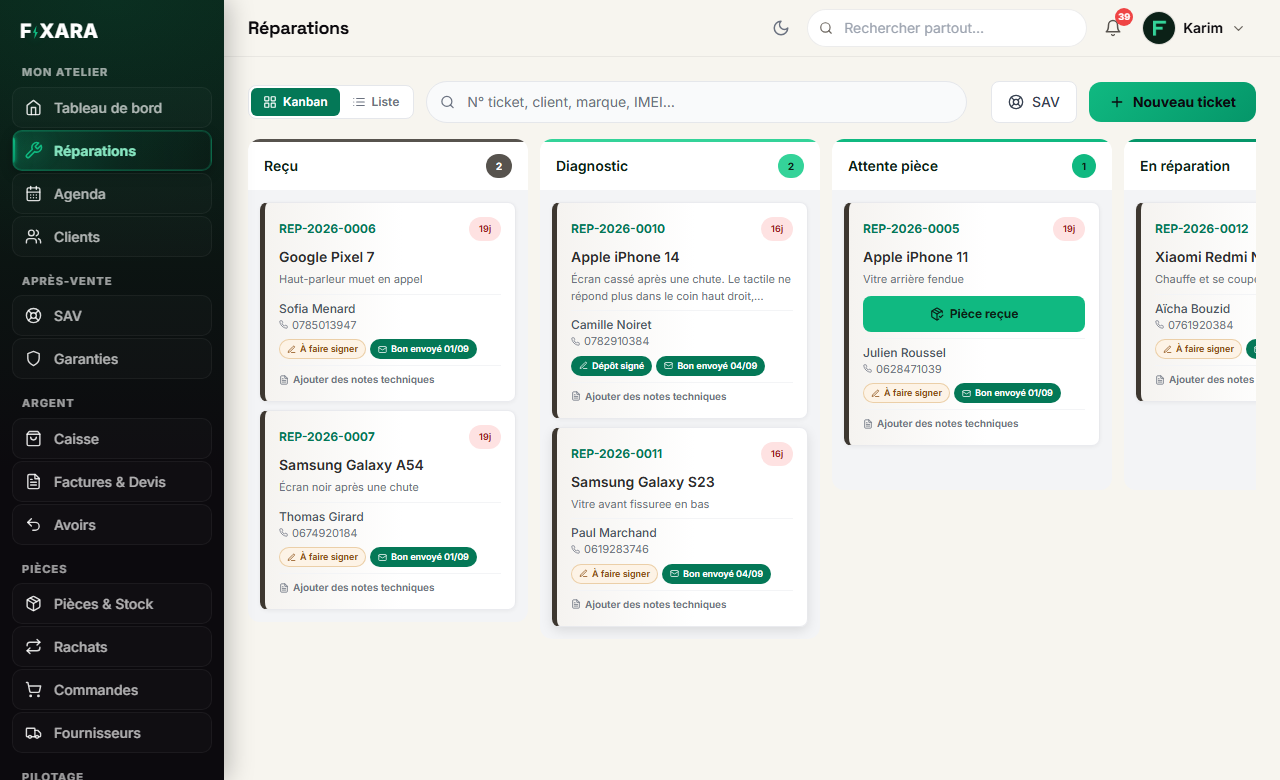
Une colonne par statut, avec le nombre de tickets en haut. Chaque carte porte le numéro du ticket, l’appareil, la panne, le client et son téléphone, et un petit badge « 22j » : le nombre de jours depuis le dépôt. Il est vert jusqu’à 3 jours, puis passe à l’alerte au-delà d’une semaine.
En haut, trois façons de regarder : Kanban (les colonnes), Liste (pour chercher et exporter en CSV) et Compacte (des cartes plus petites, pour voir plus de tickets d’un coup). La barre de recherche trouve un ticket par son numéro, le client, la marque ou l’IMEI.
 123456
1Kanban ou Liste : le tableau pour travailler, la liste pour chercher.
2La vue compacte : des cartes plus petites, plus de tickets à l’écran.
3Un appareil revient ? Le SAV s’ouvre d’ici.
4Depuis combien de jours l’appareil est chez vous.
5La pièce est arrivée : un clic et le ticket passe en réparation.
6Le client est là : « Livrer » ouvre l’encaissement.
Le vendredi soir, regardez les badges rouges : ce sont les appareils qui dorment depuis plus d’une semaine, souvent un client à rappeler.
| Statut | Ce qu’il veut dire |
|---|---|
| Reçu | L’appareil est arrivé. Le bon de dépôt peut être imprimé et signé. |
| Diagnostic | Vous cherchez la panne. C’est aussi ici que le ticket attend si vous avez envoyé un devis. |
| Attente pièce | Le travail est suspendu à une commande fournisseur. Le client le voit sur son suivi. |
| En réparation | Accord obtenu, l’appareil est sur l’établi. |
| Prêt | Terminé, en attente que le client vienne. Le client reçoit l’e-mail « votre appareil est prêt ». |
| Livré | Rendu et encaissé. La facture est émise, le ticket sort du tableau. |
Le bouton « Pièce reçue »
Une carte en Attente pièce porte un bouton Pièce reçue : il passe le ticket en réparation d’un clic. Votre client, lui, voit apparaître « Pièce commandée » puis « Pièce reçue, arrivée le… » sur sa page de suivi, sans que vous écriviez quoi que ce soit.
Ouvrez un ticket : tout se fait depuis sa fiche
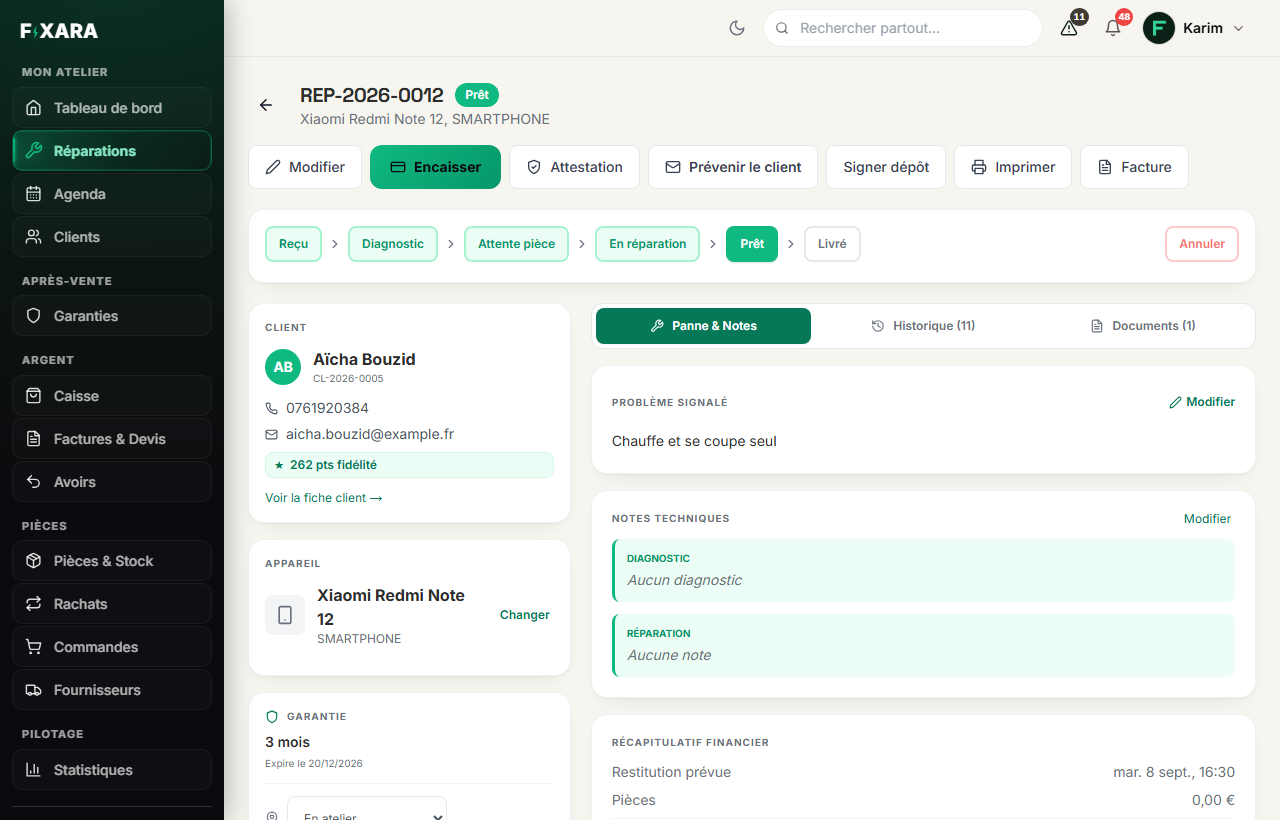
Un clic sur une carte ouvre la fiche. En haut, les gestes : Encaisser, Attestation (le document d’irréparabilité pour une assurance), Prévenir le client, Signer dépôt, Imprimer et Facture. Juste en dessous, la barre des statuts : un clic sur un statut y fait passer le ticket.
À gauche, le client, l’appareil et la garantie. À droite, trois onglets : Panne & Notes (la panne signalée et vos notes de diagnostic et de réparation), Historique (chaque changement, avec son auteur et son heure) et Documents (bon de dépôt, devis, factures).
 123456
1Encaisser : la même fenêtre que « Livré ».
2Prévenir le client par e-mail. Si vous avez des crédits SMS, un bouton « Prévenir par SMS » s’ajoute.
3L’étiquette, le ticket thermique ou le bon de dépôt.
4Un clic sur un statut y fait passer le ticket.
5Livré : ouvre l’encaissement.
6Tout ce qui s’est passé sur ce ticket, et qui l’a fait.
Diagnostic, puis Prêt sans avoir réparé
Si vous passez un ticket de Reçu ou Diagnostic directement à Prêt, Fixara vous demande ce qui s’est passé : réparé, non réparé avec un diagnostic payant (vous indiquez le prix), ou non réparé, diagnostic offert (0 €). Le client est prévenu avec le bon message : « votre appareil est disponible, il n’a pas pu être réparé », sans parler de garantie.
Quatre autres statuts terminent un parcours sans livraison : non récupéré, rendu sans réparation, irréparable et annulé. Ils sortent du tableau, mais restent consultables dans la vue Liste.
Les notes techniques ne partent jamais chez le client
Ce que vous notez pour vous (« rappeler avant 18 h », « ne rien promettre ») s’ajoute depuis la carte, lien Ajouter des notes techniques, ou depuis l’onglet Panne & Notes de la fiche. Ces notes n’apparaissent sur aucun document ni e-mail.