


Étape 1 sur 4
Votre activité : ce qui s’imprime sur tous vos documents
Nom, adresse, SIRET, TVA, signature. C’est la première chose à faire, parce que tout le reste s’appuie dessus.
Avant de commencer
- Votre numéro SIRET (il a été vérifié au registre à votre inscription).
- Votre régime de TVA : franchise en base, ou assujetti avec vos taux.
- Le nom de votre médiateur de la consommation et de votre assurance responsabilité civile professionnelle.
- Votre logo en image (PNG, JPG ou WEBP), si vous en avez un. Une photo prise au téléphone fonctionne.
Tout ce que vous saisissez ici part sur vos documents et sur votre site : l’en-tête de vos bons de dépôt, de vos devis et de vos factures, les e-mails et SMS envoyés à vos clients, et la page publique de votre atelier. C’est pour ça que c’est la première étape : un bon de dépôt signé avec une adresse incomplète, ça ne se rattrape pas après coup.
Tout se trouve sur une seule page : Réglages, onglet Mon activité. Elle est découpée en trois blocs, que vous remplissez de haut en bas : Mon activité, Facturation & mentions légales, puis Ce que l’outil fait sans vous.
Vos coordonnées
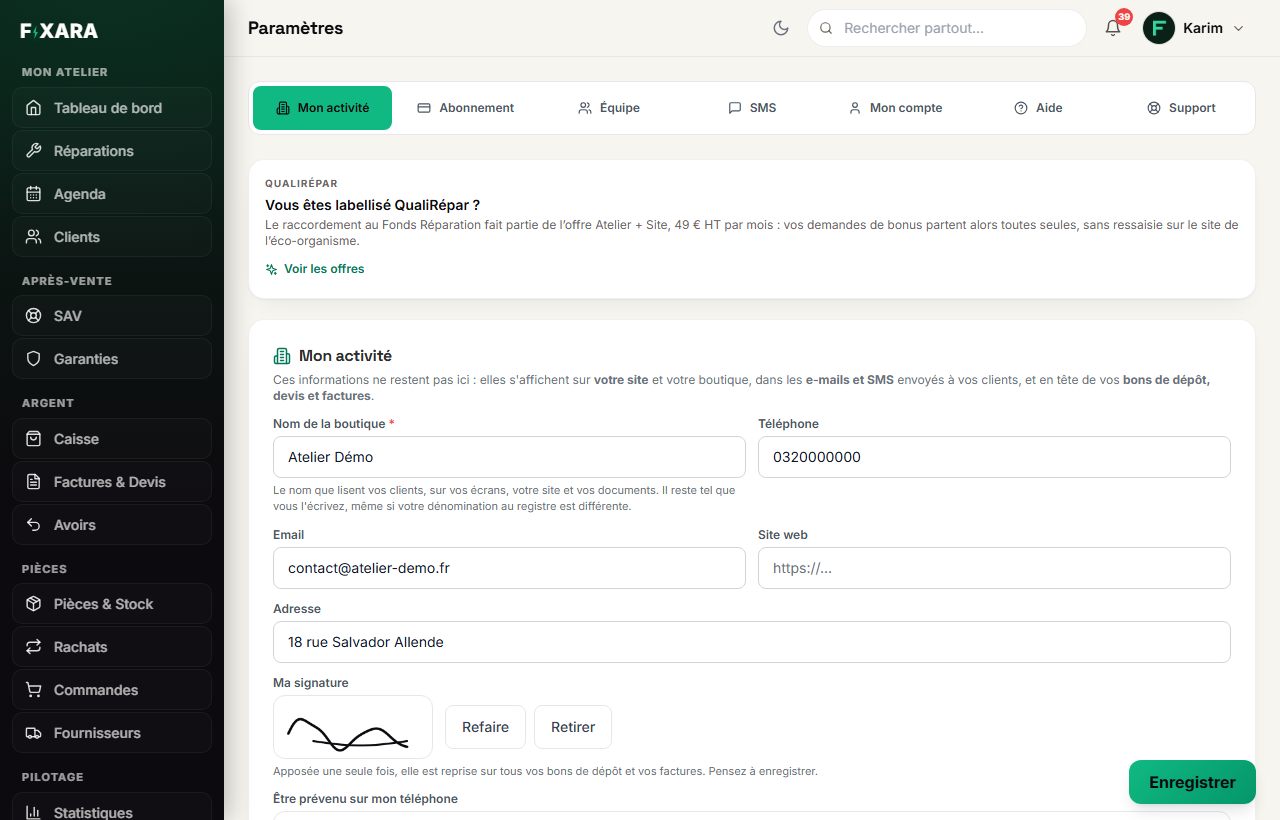
Ouvrez Réglages, onglet « Mon activité »
Cliquez sur votre prénom en haut à droite, puis sur Réglages. L’onglet Mon activité est le premier de la barre, il s’ouvre directement.
 123
1L’onglet « Mon activité », le premier de la barre.
2Le nom que lisent vos clients : ce n’est pas forcément celui du registre, vous l’écrivez comme vous voulez.
3L’adresse complète : numéro, rue, code postal et ville. C’est elle qui part sur la facture.
Remplissez le nom, le téléphone, l’e-mail et l’adresse
Nom de la boutique (obligatoire), téléphone, e-mail, site web si vous en avez un, et adresse. Prenez le temps de l’adresse : une facture ne se modifie plus une fois émise.
Le nom est votre enseigne, pas votre dénomination au registre. « Repar’Tout » et « EL GHANDOUR Youssef » peuvent parfaitement cohabiter : le premier sur vos écrans et votre site, le second dans vos mentions légales.
Le téléphone de l’atelier part dans le SMS « votre appareil est prêt »
Le SMS est envoyé sous le nom FIXARA : votre client ne peut pas y répondre. C’est votre numéro, écrit dans le message, qui lui permet de vous appeler pour demander un horaire. Sans numéro, le message change de phrase, mais votre client n’a plus aucun moyen de vous joindre.
Signez une fois, et ajoutez votre logo
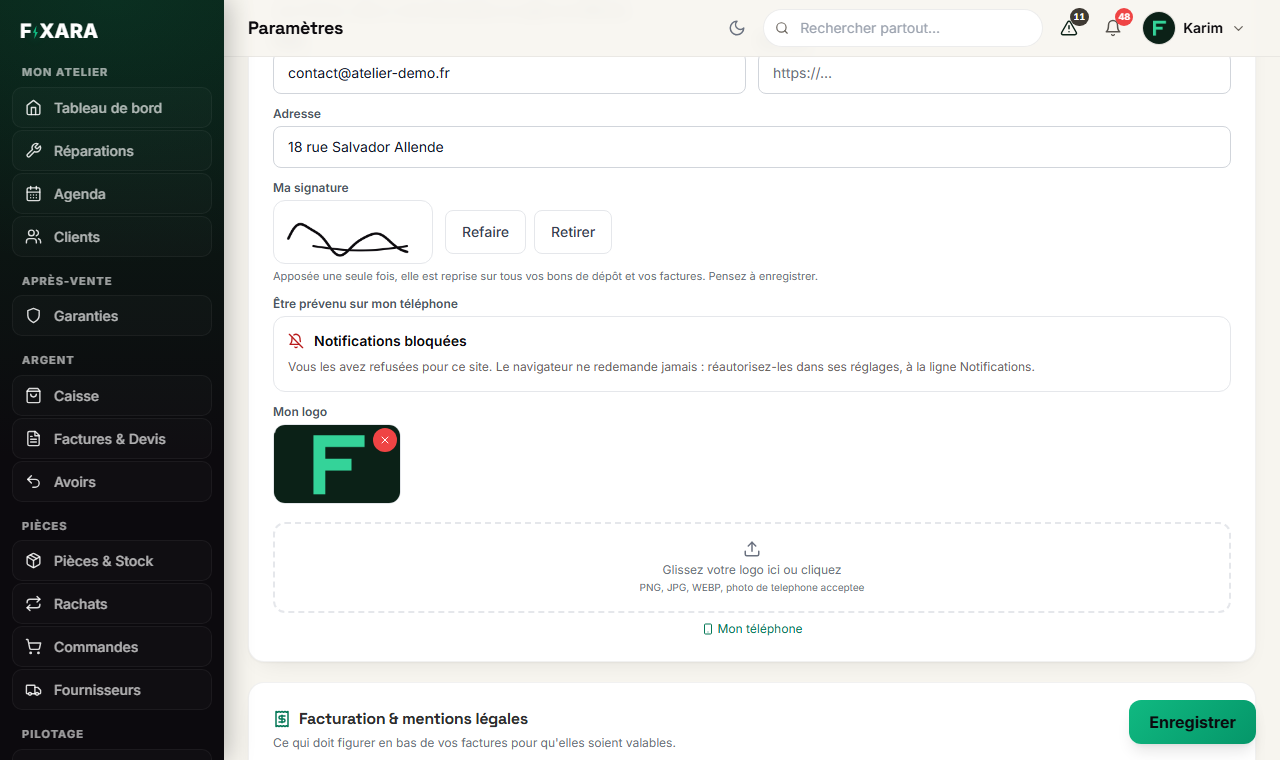
Un peu plus bas dans le même bloc : Ma signature. Vous signez une fois, au doigt ou à la souris, et elle est reprise sur tous vos bons de dépôt, devis, factures, avoirs et attestations. Refaire la remplace, Retirer l’efface.
Juste en dessous, Mon logo : glissez l’image dans le cadre, ou cliquez dessus. Le lien Mon téléphone affiche un QR code : vous le scannez et vous prenez la photo directement avec votre téléphone.
 123
1Votre signature, posée une fois pour tous vos documents.
2Votre logo : il s’imprime en haut de vos documents, et sa couleur habille votre site.
3Le bouton « Enregistrer » reste en bas à droite de l’écran : rien n’est gardé sans lui.
Sans signature, l’emplacement prévu reste vide sur chaque bon de dépôt que votre client signe en face.
Facturation et mentions légales
Vérifiez le SIRET et choisissez votre forme juridique
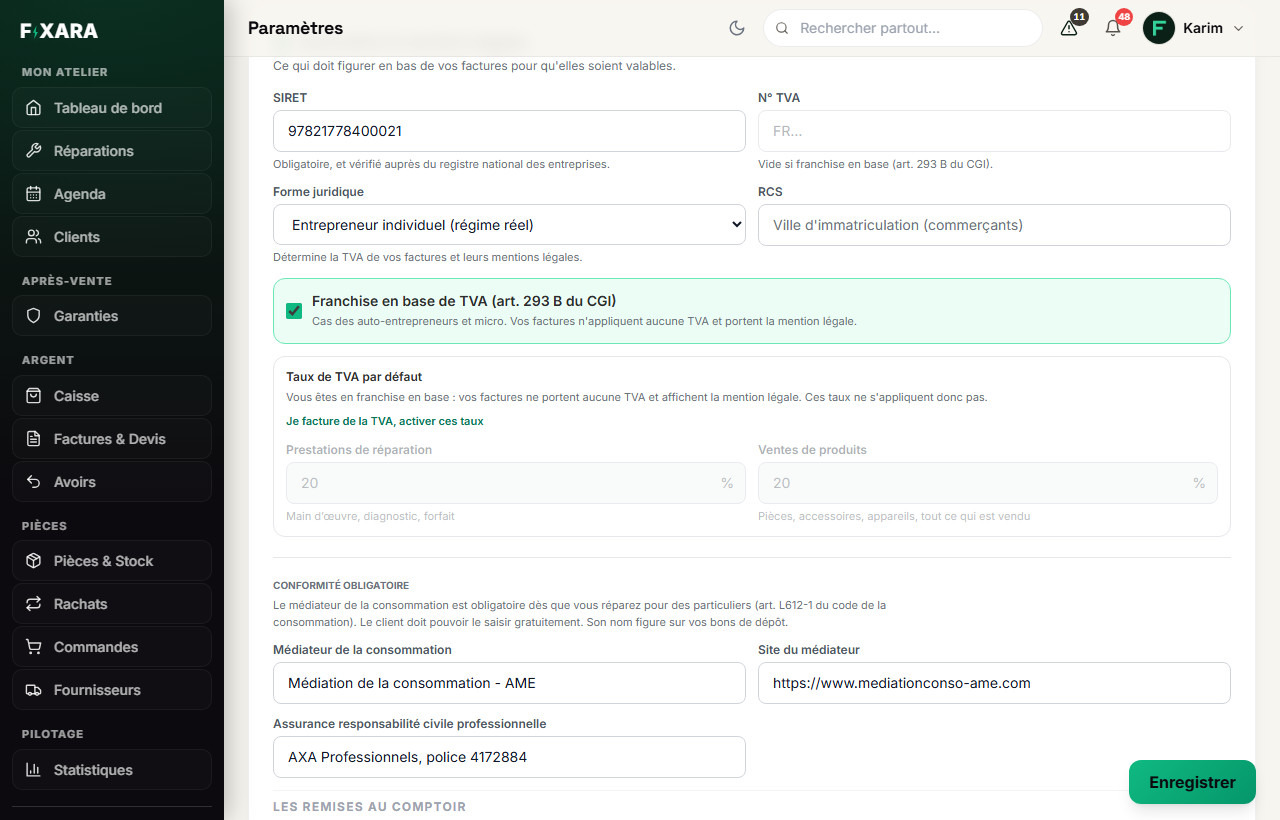
Deuxième bloc de la page, Facturation & mentions légales. Le SIRET est déjà rempli : il a été vérifié au registre national à votre inscription. La forme juridique (entrepreneur individuel, micro-entreprise, SARL…) décide de la TVA de vos factures et de leurs mentions légales. Le RCS ne concerne que les commerçants immatriculés : indiquez la ville d’immatriculation.
 1234
1Le SIRET, vérifié au registre national des entreprises.
2La forme juridique : elle décide des mentions légales imprimées.
3Cochée : aucune TVA sur vos factures, et la mention de l’article 293 B est ajoutée toute seule.
4Vos deux taux par défaut, si vous facturez la TVA.
Réglez votre TVA
Vous êtes en franchise en base (micro-entreprise, auto-entrepreneur) : laissez la case Franchise en base de TVA cochée. Vos factures ne porteront aucune TVA et la mention légale sera imprimée toute seule. Laissez le champ N° TVA vide.
Vous facturez la TVA : cliquez sur Je facture de la TVA, activer ces taux, puis indiquez vos deux taux par défaut : un pour les prestations de réparation (main d’œuvre, diagnostic, forfait), un pour les ventes de produits (pièces, accessoires, appareils). Renseignez aussi votre N° TVA intracommunautaire.
Il faut deux taux parce qu’une même facture porte presque toujours de la main d’œuvre et une pièce. Ce ne sont qu’un point de départ : au moment d’encaisser, chaque ligne reste modifiable, et une facture peut porter deux taux différents.
Ne cochez pas la franchise « pour voir »
Facturer de la TVA sans y être soumis la rend due, du seul fait de l’avoir écrite sur la facture. Ne pas la facturer alors que vous y êtes soumis vous la laisse à payer de votre poche. En cas de doute, demandez à votre comptable avant votre première facture : une facture émise ne se corrige que par un avoir.
Médiateur, assurance et conditions de vente
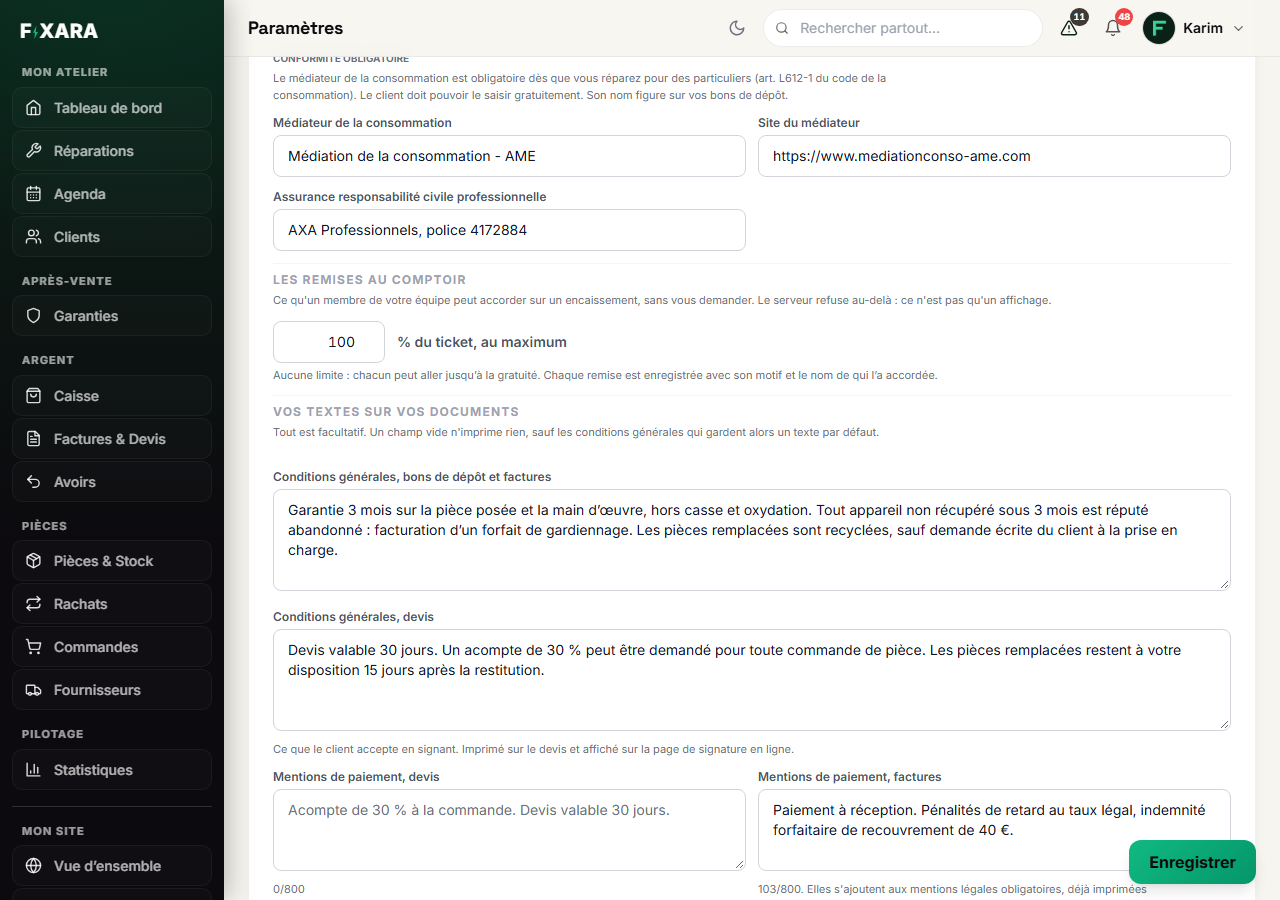
Toujours dans le même bloc, Conformité obligatoire : le nom de votre médiateur de la consommation et l’adresse de son site. Il est obligatoire dès que vous réparez pour des particuliers (article L612-1 du code de la consommation), et il s’imprime sur vos bons de dépôt. Juste en dessous : votre assurance responsabilité civile professionnelle, avec le nom de l’assureur et le numéro de police.
Plus bas, Vos textes sur vos documents : vos conditions générales, une fois pour les bons de dépôt et les factures, une fois pour les devis. C’est ce que votre client accepte en signant : la garantie, le sort d’un appareil jamais récupéré, les pièces remplacées.
 123
1Votre médiateur : obligatoire dès que vous réparez pour des particuliers.
2Votre assurance RC professionnelle : l’assureur et le numéro de police.
3Vos conditions générales : elles s’impriment sur chaque bon de dépôt et chaque facture.
Entre les deux, Les remises au comptoir : le pourcentage maximum qu’un membre de votre équipe peut accorder sans vous demander. Chaque remise est enregistrée avec son motif et le nom de celui qui l’a faite.
Relisez l’aperçu, puis enregistrez
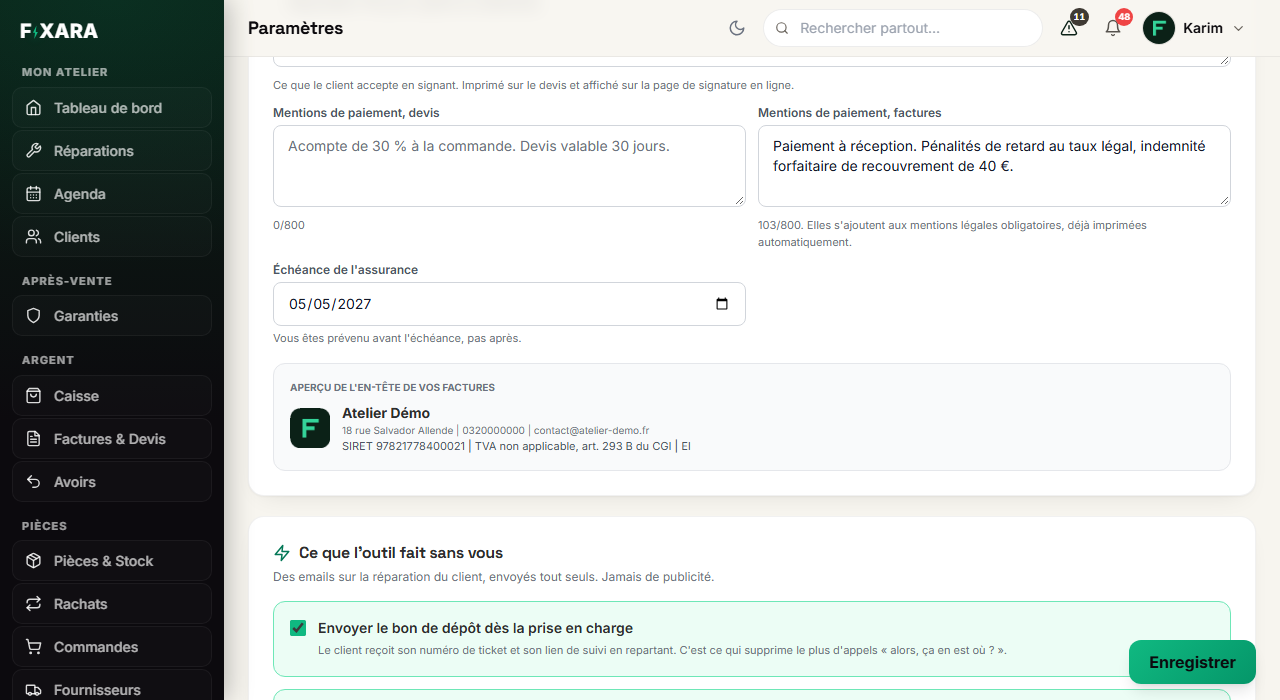
Les mentions de paiement (une pour les devis, une pour les factures, 800 caractères au plus) s’ajoutent en plus des mentions légales obligatoires, qui sont déjà imprimées toutes seules : vous n’avez pas besoin de les recopier. La date d’échéance de votre assurance vous fait prévenir avant qu’elle expire.
En bas du bloc, l’aperçu de l’en-tête de vos factures montre exactement ce que lira votre client : nom, adresse, téléphone, e-mail, SIRET et régime de TVA. Tout y est ? Cliquez sur Enregistrer.
 12
1Vos mentions de paiement : elles s’ajoutent aux mentions légales, elles ne les remplacent pas.
2L’aperçu : c’est l’en-tête que votre client lira sur sa facture.
Changer ces informations plus tard change tout, sauf le passé
Si vous renommez votre atelier dans six mois, le nouveau nom apparaîtra partout : votre site, votre boutique, vos e-mails, vos prochains documents. Vos factures déjà émises ne bougeront pas : leur en-tête est figé le jour de l’émission, c’est la loi.
Ce qui manque encore
Le triangle en haut de l’écran vous dit ce qu’il reste à faire
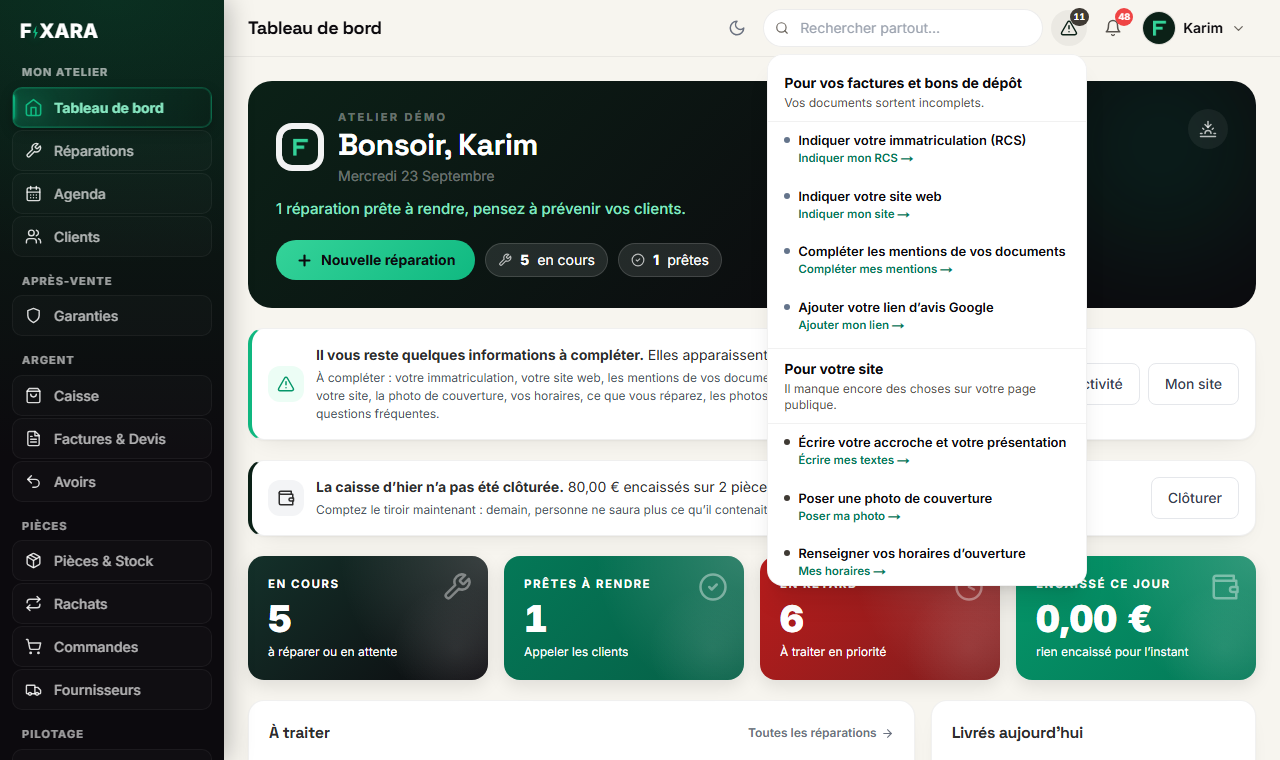
À côté de la cloche, le petit triangle porte un nombre : ce sont les informations qui manquent encore. Cliquez dessus : chaque point est nommé, avec un lien qui vous amène directement au bon champ. Le même rappel s’affiche en bandeau sur votre tableau de bord, avec les boutons Mon activité et Mon site.
 123
1Le triangle et son compteur : le nombre de points à compléter.
2D’abord ce qui manque sur vos factures et bons de dépôt, puis ce qui manque sur votre site.
3Le même rappel, en bandeau, sur votre tableau de bord.
Commencez toujours par la partie « Pour vos factures et bons de dépôt » : ce sont des trous sur des documents que vous remettez à vos clients. La partie « Pour votre site » peut attendre.
C’est bon si vous voyez ça
- L’aperçu de l’en-tête, en bas du bloc Facturation, porte votre nom, votre adresse complète, votre SIRET et le bon régime de TVA.
- Votre signature et votre logo s’affichent dans leurs cadres.
- Le triangle en haut de l’écran n’affiche plus rien dans « Pour vos factures et bons de dépôt ».