


Donner un compte à quelqu’un de votre équipe
Chaque personne son compte : chaque geste a un auteur, vous choisissez ce qu’elle voit, et vous coupez un accès en un clic.
Avant de commencer
- L’offre Atelier + Site : l’offre Atelier ne comprend qu’un seul compte.
Ouvrez Réglages, onglet « Équipe »
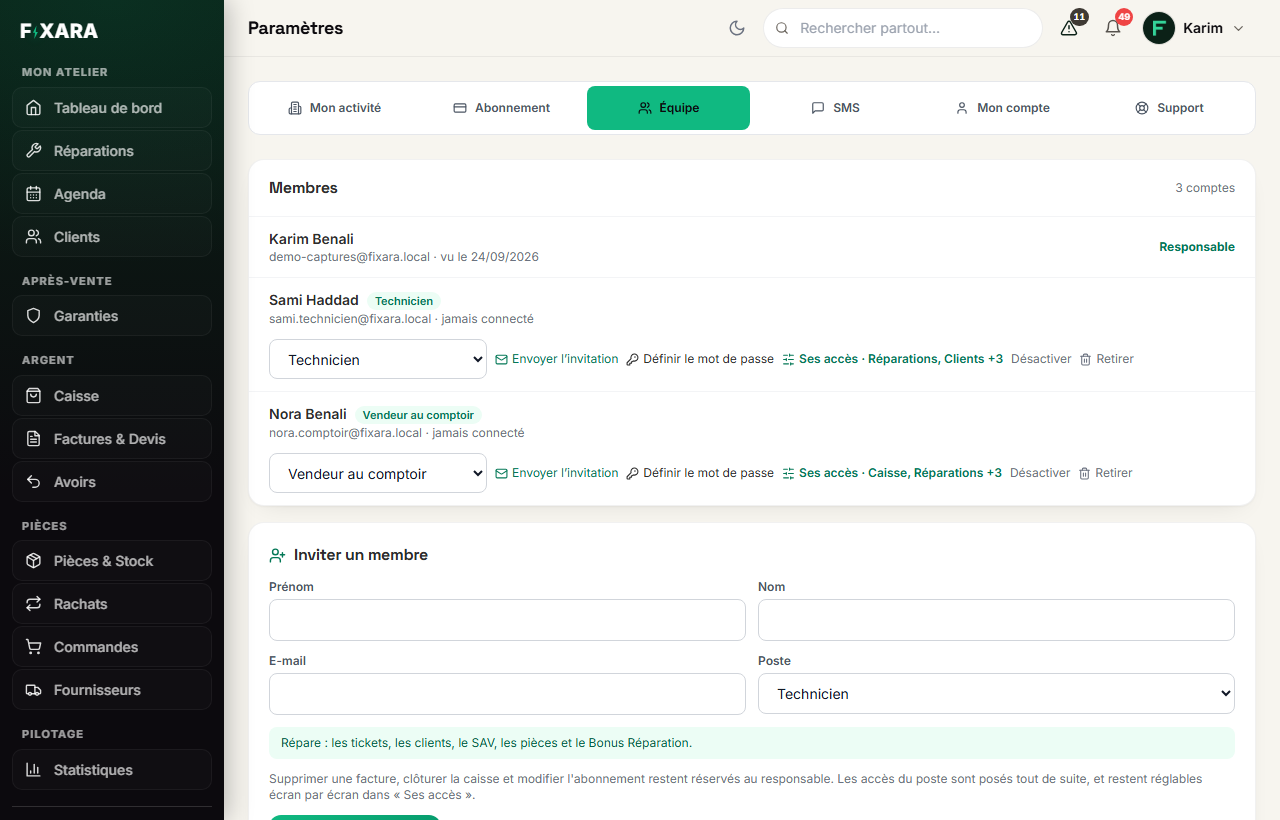
Seul le responsable de l’atelier voit cet onglet. En haut, les membres : chacun avec son rôle, sa dernière connexion et ses gestes. En bas, le formulaire pour inviter un membre, et Voir le journal pour savoir qui a fait quoi.
 12345
1L’onglet « Équipe », réservé au responsable.
2Le poste de chacun : il pose son rôle et ses accès d’un geste.
3Ce que cette personne voit dans l’outil.
4Couper son accès, sans rien effacer.
5Inviter un membre : il reçoit un lien pour choisir son mot de passe.
Invitez la personne
Son prénom, son nom, son e-mail et son poste, puis Envoyer l’invitation. Le poste pose d’un coup son rôle, son intitulé et ses accès (voir le tableau ci-dessous). Sur mesure garde l’ancien geste : vous choisissez Employé ou Manager, puis vous cochez ses accès. Elle reçoit un lien pour choisir son mot de passe : vous ne lui en transmettez jamais un, et vous n’en connaissez aucun. Si l’e-mail s’est perdu, Envoyer l’invitation sur sa ligne le renvoie ; Définir le mot de passe permet de le poser vous-même, devant elle.
| Poste | Ce qu’il voit, d’office |
|---|---|
| Technicien | Réparations, clients, SAV et garanties, pièces et stock, Fonds Réparation. |
| Vendeur au comptoir | Caisse, prise en charge des réparations, clients, SAV, rachats. |
| Responsable de boutique | Tout, avec le rôle Manager : prix, catalogue, fournisseurs. |
| Comptable | Factures, devis et avoirs, statistiques. |
| Boutique en ligne | Boutique en ligne, pièces et stock, commandes et fournisseurs. |
Un poste est un point de départ
Tout reste réglable à la main : Ses accès coche et décoche écran par écran, comme avant. Changer le poste d’un membre, dans le menu de sa ligne, repose son rôle, son intitulé et ses accès d’un coup. Son poste s’affiche à côté de son nom.
| Rôle | Ce qu’il peut faire |
|---|---|
| Responsable | Tout, y compris la clôture de caisse, les avoirs, les prix, la suppression d’une facture ou d’un client, et l’équipe. |
| Manager | Le quotidien, plus les prix, le catalogue, les fournisseurs et les commandes. |
| Employé | Le quotidien : tickets, clients, ventes. Il utilise un bon d’achat au comptoir, mais n’émet pas d’avoir et ne change pas les prix. |
Choisissez ce que chacun voit
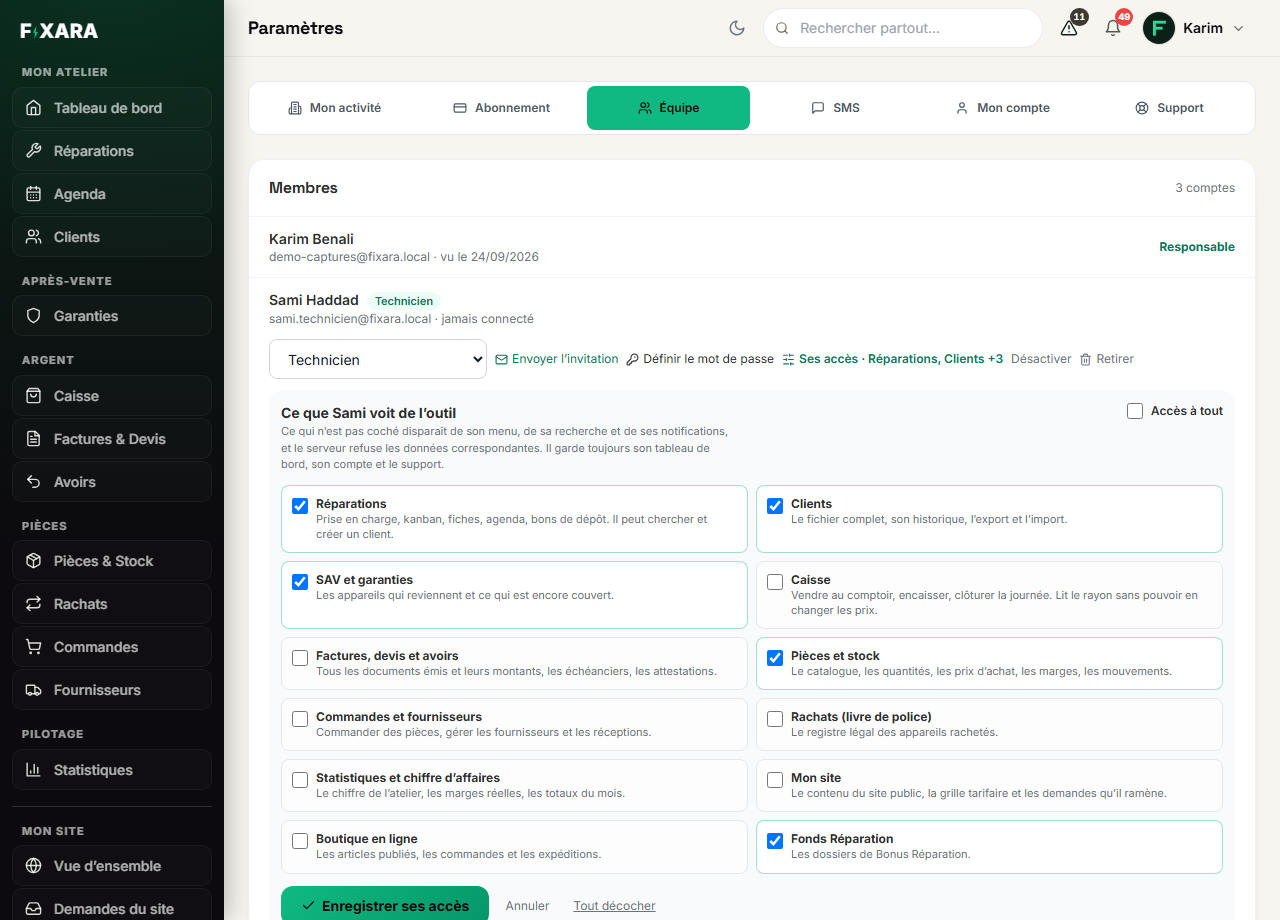
Ses accès, sur la ligne d’un membre, ouvre douze cases : réparations, clients, SAV et garanties, caisse, factures, pièces et stock, commandes et fournisseurs, rachats, statistiques, votre site, la boutique, le Fonds Réparation. Décochez ce qu’il n’a pas à voir, puis Enregistrer ses accès.
Ce qui n’est pas coché disparaît de son menu, de sa recherche et de ses notifications, et le serveur refuse les données correspondantes. Il garde toujours son tableau de bord, son compte et le support. C’est appliqué à son geste suivant : il n’est pas déconnecté, et rien de ce qu’il a déjà saisi n’est perdu.
 1234
1Tout ouvert, par défaut.
2Une case par espace : ce qui est décoché disparaît de son menu.
3Appliqué à son geste suivant, sans le déconnecter.
4Tout retirer d’un coup, puis recocher le nécessaire.
Un technicien d’établi n’a souvent besoin que de Réparations et Pièces et stock. Un vendeur, de Caisse et Clients. Le responsable, lui, voit toujours tout.
Ces limites sont tenues par le serveur
Cacher un bouton ne protège rien : les droits sont vérifiés côté serveur à chaque action. Un employé qui tenterait d’émettre un avoir, ou d’ouvrir un espace qui lui est fermé, se voit refuser, même en tapant l’adresse à la main.
Retirer quelqu’un ne l’efface pas
Désactiver coupe l’accès tout de suite. Retirer le sort de l’équipe ; si la personne a de l’historique (des tickets, des encaissements), son compte est désactivé plutôt que supprimé : l’auteur de chaque pièce reste connu. Perdre l’auteur d’une facture pour faire disparaître une ligne d’équipe serait un mauvais échange.