


Étape 3 sur 4
Vos pièces, vos prix, votre grille tarifaire
Ce que vous avez en tiroir et ce que vous facturez. C’est ce qui alimente la caisse, les factures et votre site.
Deux choses différentes, et il vaut mieux les distinguer tout de suite :
- le stock : ce que vous avez en tiroir, avec son prix d’achat et son prix de vente. Il sert à la caisse et aux factures ;
- la grille tarifaire : ce que coûte une réparation, par modèle et par panne. Elle sert à la prise en charge et à votre site.
Le stock
Ouvrez Pièces & Stock
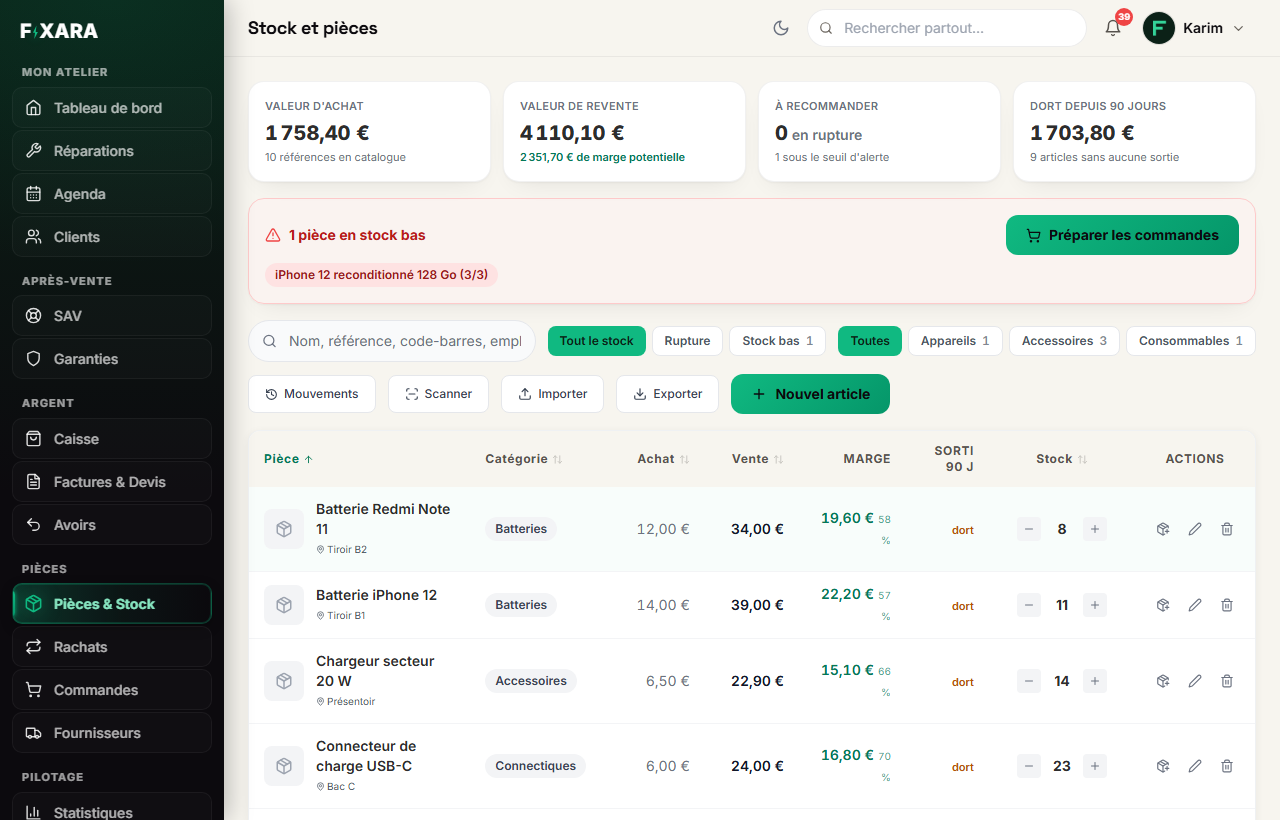
Dans le menu, Pièces & Stock. En haut, quatre chiffres : ce que vaut votre stock à l’achat, ce qu’il vaut à la revente, ce qui est à recommander, et ce qui dort depuis 90 jours. En dessous, les filtres (rupture, stock bas, catégories) et les boutons.
 123
1Ce qui est en rupture ou sous le seuil d’alerte.
2Importer / Exporter : votre catalogue entre et ressort quand vous voulez.
3Ajouter un article à la main.
Vous avez déjà un fichier ? Importez-le
Importer lit les fichiers .xlsx et .csv, tels qu’ils sortent de votre ancien logiciel ou de votre tableur. Les colonnes sont reconnues toutes seules, et vous voyez les articles tels qu’ils seront enregistrés avant que rien ne soit écrit. Si une colonne est mal reconnue, Les colonnes ne sont pas les bonnes ? vous laisse la corriger. Préférez partir de zéro ? Télécharger le modèle vous donne le fichier à remplir.
Deux lignes du même article voient leurs quantités additionnées, et un article déjà dans votre stock n’est jamais écrasé. Vous pouvez relancer un import sans créer de doublons.
Ou ajoutez un article à la main
Nouvel article, puis :
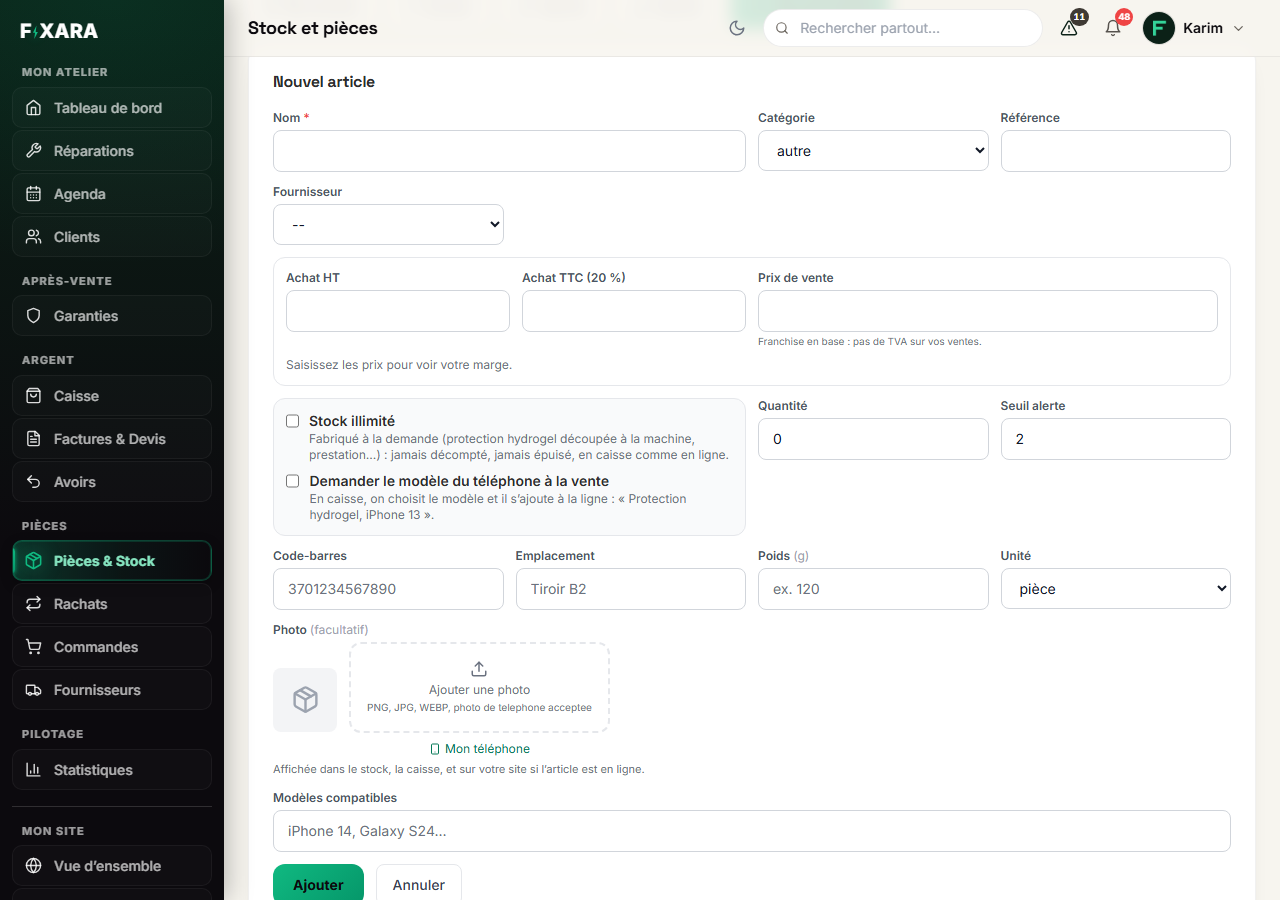
- Nom (obligatoire), catégorie, référence et fournisseur ;
- les prix : achat HT ou TTC, l’un calcule l’autre, et le prix de vente. La marge s’affiche en direct dès que les deux prix sont saisis ;
- Quantité et seuil d’alerte : sous ce seuil, l’article passe en « stock bas » ;
- Code-barres (pour le scanner en caisse), emplacement (« Tiroir B2 »), poids (pour l’expédition de la boutique en ligne), photo et modèles compatibles.
Puis Ajouter.
 1234
1Le nom, tel qu’il apparaîtra en caisse et sur la facture.
2Les prix : HT ou TTC, l’un calcule l’autre, et la marge s’affiche.
3Pour ce qui ne s’épuise jamais, comme l’hydrogel découpé à la demande.
4Sous ce seuil, l’article passe en « stock bas ».
Le prix de vente est enregistré hors taxes
La ligne de facture reprend ce prix HT et ajoute la TVA par-dessus. Vous pouvez le saisir en TTC dans la fiche : le HT se calcule tout seul, avec quatre décimales, pour que la caisse retombe au centime sur votre prix affiché. Si vous êtes en franchise en base, il n’y a qu’un prix de vente, sans TVA.
Pas le temps de tout saisir ? Commencez par le rayon express
Vous pouvez vendre sans avoir rentré votre stock. Dans la Caisse, Rayon express : cochez les accessoires que vous vendez (coque, verre trempé, câbles, chargeurs, écouteurs…) et mettez votre prix. Ils apparaissent dans Pièces & Stock comme des articles en stock illimité : vous pourrez les passer en quantités suivies plus tard. Voir Vendre au comptoir.
Les articles qui ne s’épuisent jamais
Une protection hydrogel se découpe à la demande : cochez Stock illimité. Elle ne sera jamais décomptée, jamais en rupture, jamais en alerte, et chaque vente reste tracée pour savoir combien vous en vendez. Cochez aussi Demander le modèle du téléphone à la vente : en caisse, vous choisissez le modèle et la ligne devient « Protection hydrogel, iPhone 13 ». Un article dont le nom contient « hydrogel » a déjà ces deux cases cochées.
Quand un carton arrive
Sur chaque article, Entrée d’un lot : la quantité reçue, le prix unitaire (HT ou TTC) et le numéro de facture ou de bon de livraison. Le prix d’achat devient le coût moyen de ce que vous avez en tiroir. Vos marges restent justes même quand le prix de votre fournisseur change.
La grille tarifaire
Ouvrez la grille et choisissez un appareil, puis une marque
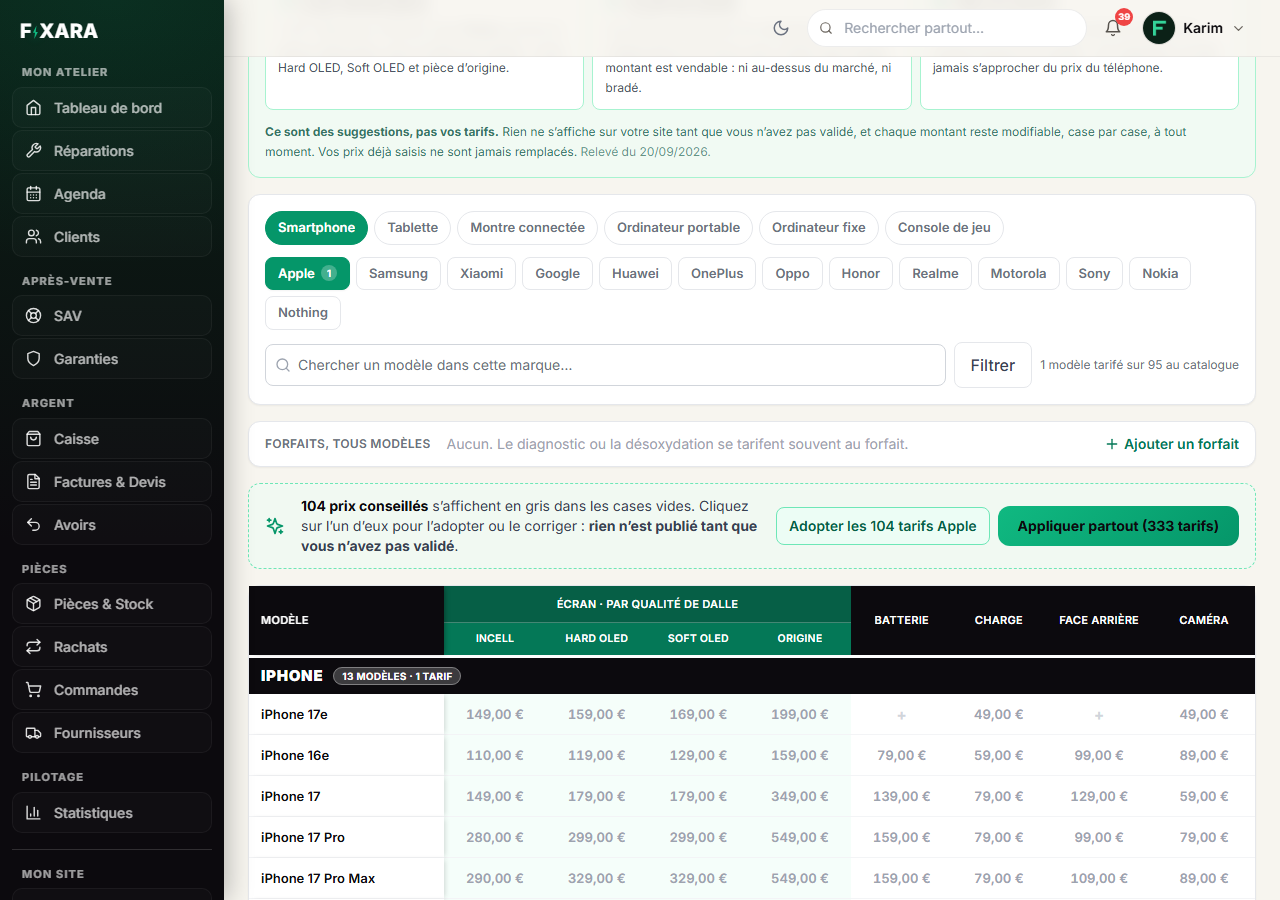
Dans le menu Mon site, Grille tarifaire. Une ligne par modèle, une colonne par prestation : écran, batterie, charge, face arrière, caméra… Pour l’écran, une colonne par qualité de dalle (Incell, Hard OLED, Soft OLED, Origine), parce que le prix va du simple au triple.
Choisissez l’appareil (Smartphone, Tablette…), puis la marque. Une seule marque s’affiche à la fois : sinon, on ne trouve rien. La recherche au-dessus du tableau trouve un modèle dans cette marque.
 1234
1Un appareil, puis une marque : une seule à la fois.
2Adopter d’un coup tous les prix conseillés de cette marque.
3Ou tous ceux des réparations que vous faites, toutes marques confondues.
4Un prix en gris est une suggestion : un clic l’ouvre, déjà rempli, et c’est vous qui validez.
Posez vos prix
Cliquez sur une case : vous tapez le montant TTC, puis Entrée. Le prix passe du gris au noir : il est à vous.
- Une case grise est un prix conseillé, calculé d’après le prix réel des pièces et l’âge de l’appareil. Tant que vous ne l’avez pas validé, il ne s’affiche nulle part ;
- une case marquée + est vide : il n’y a pas de conseil, parce que la pièce n’est pas vendue par le grossiste. Vous y mettez votre prix si vous faites la réparation ;
- vider une case supprime votre tarif, après confirmation : il disparaît aussi de votre site.
Pour aller vite : Adopter les N tarifs <marque> valide d’un coup tous les prix conseillés de la marque affichée, et Appliquer partout ceux de toutes les réparations que vous avez déclarées faire. Aucun des deux n’écrase un prix que vous avez déjà saisi. Vous corrigez ensuite ce qui ne vous va pas, case par case.
Ajoutez vos forfaits et vos réparations à vous
Deux bandeaux au-dessus du tableau :
- Forfaits, tous modèles →
Ajouter un forfait: un prix qui vaut pour tous les appareils, comme un diagnostic ou une désoxydation ; - Mes réparations à moi →
Ajouter une réparation: une réparation qui n’est pas dans les colonnes (« Nappe Face ID », « Joystick »), ou un appareil absent du catalogue. Vous la nommez, vous choisissez le modèle ou toute une famille d’appareils, et vous mettez votre prix.
La grille fait partie de l’offre Atelier + Site
Pendant vos quatorze jours d’essai, tout est ouvert. Ensuite, la grille tarifaire, le site et les demandes du site demandent l’offre Atelier + Site (49 € HT par mois). Les prix que vous avez posés restent enregistrés si vous choisissez l’offre Atelier, et reviennent dès que vous passez à l’offre Atelier + Site.
C’est bon si vous voyez ça
- Un prix que vous avez saisi s’affiche en noir dans sa case, plus en gris.
- La prise en charge vous propose ce prix à l’étape Récap, pour ce modèle et cette panne.
- Le même prix s’affiche sur la page de devis de votre site (bouton
Ma page publique, en haut de la grille). - Un article ajouté au stock se retrouve dans la Caisse quand vous tapez son nom ou scannez son code-barres.