


Faire un devis, une facture, et les envoyer
Où tout se trouve, comment faire un devis que le client signe en ligne, et le moment exact où une facture se fige.
La plupart de vos factures naissent toutes seules, au moment où vous encaissez une réparation. Factures & Devis sert à tout le reste : retrouver une facture, faire un devis, facturer à la main, suivre les paiements en plusieurs fois.
Repérez-vous sur l’écran
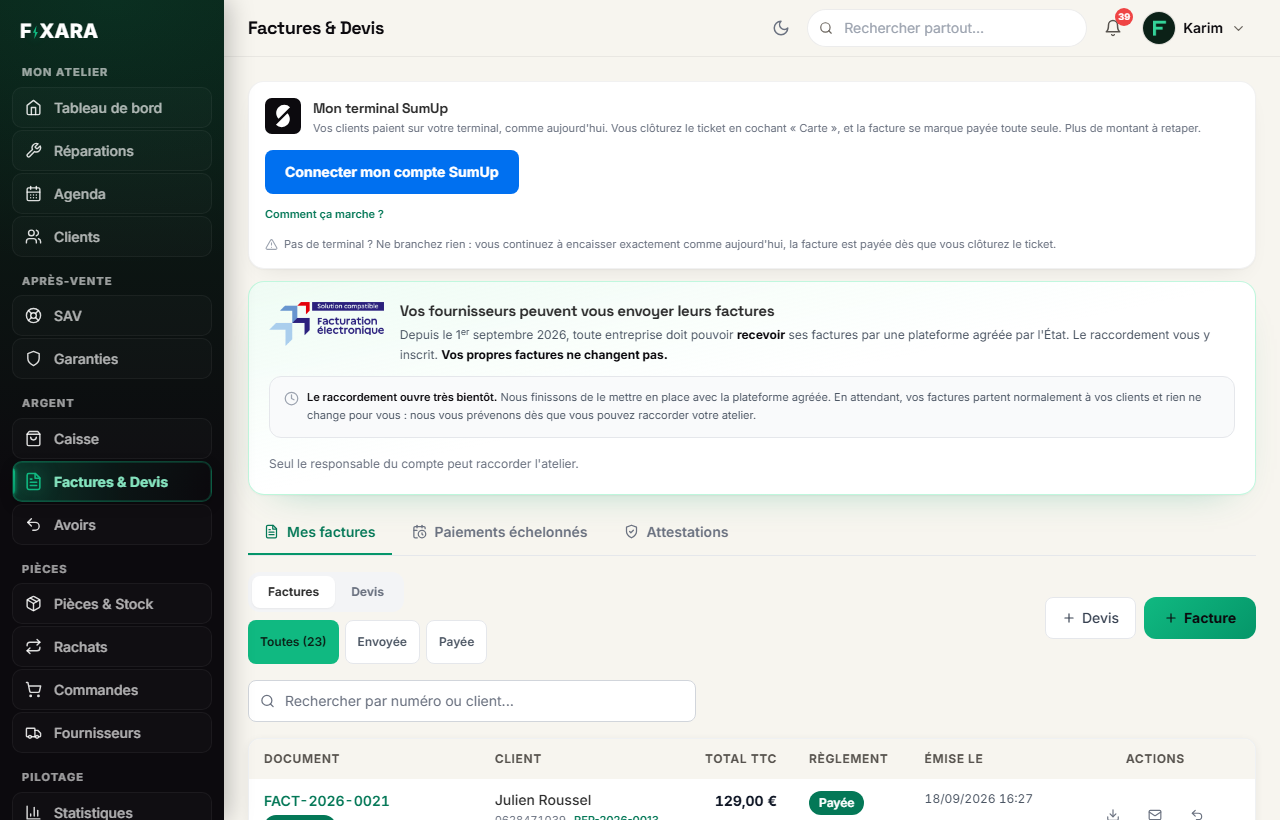
En haut, Mes branchements se déplie : votre terminal SumUp, la facturation électronique et Pennylane. En dessous, trois onglets :
- Mes factures : vos factures, vos avoirs et vos ventes du comptoir, puis vos devis avec la bascule
Factures/Devis; - Paiements échelonnés : les factures payées en plusieurs fois, et leurs échéances ;
- Attestations : les attestations d’irréparabilité pour les assurances.
Chaque ligne porte son numéro, le client, le total, le règlement (Payée, À régler, Brouillon, Annulée, avec le mode de paiement dessous) et ses actions : aperçu, téléchargement du PDF, envoi par e-mail, encaissement, avoir.
 123456
1SumUp, facturation électronique et Pennylane, repliés ici.
2Vos factures, les paiements en plusieurs fois, les attestations.
3Les factures ou les devis.
4Créer une facture ou un devis à la main.
5Le règlement : Payée, À régler, Brouillon, Annulée.
6Annuler toute la facture par un avoir.
Une vente faite à la caisse apparaît ici avec l’étiquette Vente de produit et un numéro VTE-…. Une facture née d’une réparation porte l’étiquette Réparation et le numéro du ticket.
Vendre un accessoire ou un téléphone ? Passez par la caisse, pas par une facture
Une facture ou un devis est un document libre : un client, des lignes, et un ticket à lier s’il y en a un. Pour une vente au comptoir, la Caisse va plus vite et fait sortir le stock. Vous n’avez pas saisi votre stock ? Le Rayon express vous laisse cocher vos accessoires et mettre votre prix : chacun devient un bouton de la caisse. Le bandeau vert de Nouvelle facture y mène aussi.
Le devis, signé en ligne par le client
Créez le devis
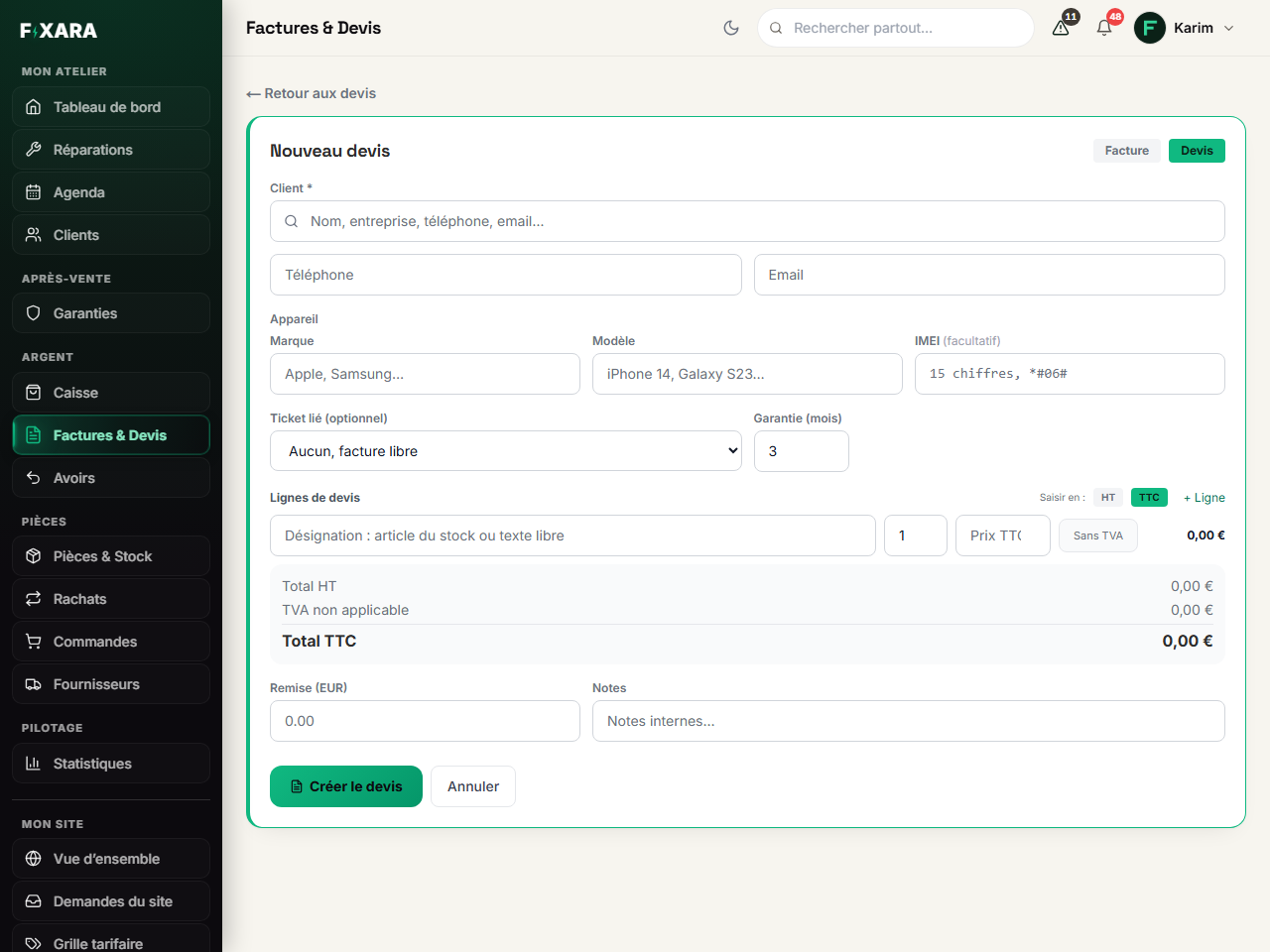
+ Devis, en haut à droite. Puis :
- le client : tapez son nom, son téléphone ou son e-mail, sa fiche remonte ;
- l’appareil (marque, modèle, IMEI), le ticket lié s’il y en a un, et la garantie en mois ;
- les lignes : tapez un article de votre stock ou un texte libre, la quantité et le prix.
Saisir en : HT / TTCchoisit dans quel sens vous tapez les prix ;+ Ligneen ajoute une ; - une remise et des notes internes, si besoin.
Puis Créer le devis.
 12345
1Le client, cherché dans vos fiches.
2L’appareil concerné : il s’imprime sur le devis.
3Un article du stock ou un texte libre, par ligne.
4Vous tapez les prix en HT ou en TTC, comme vous préférez.
5Le devis prend un numéro DEV-…, qui n’est pas celui des factures.
Envoyez-le à signer
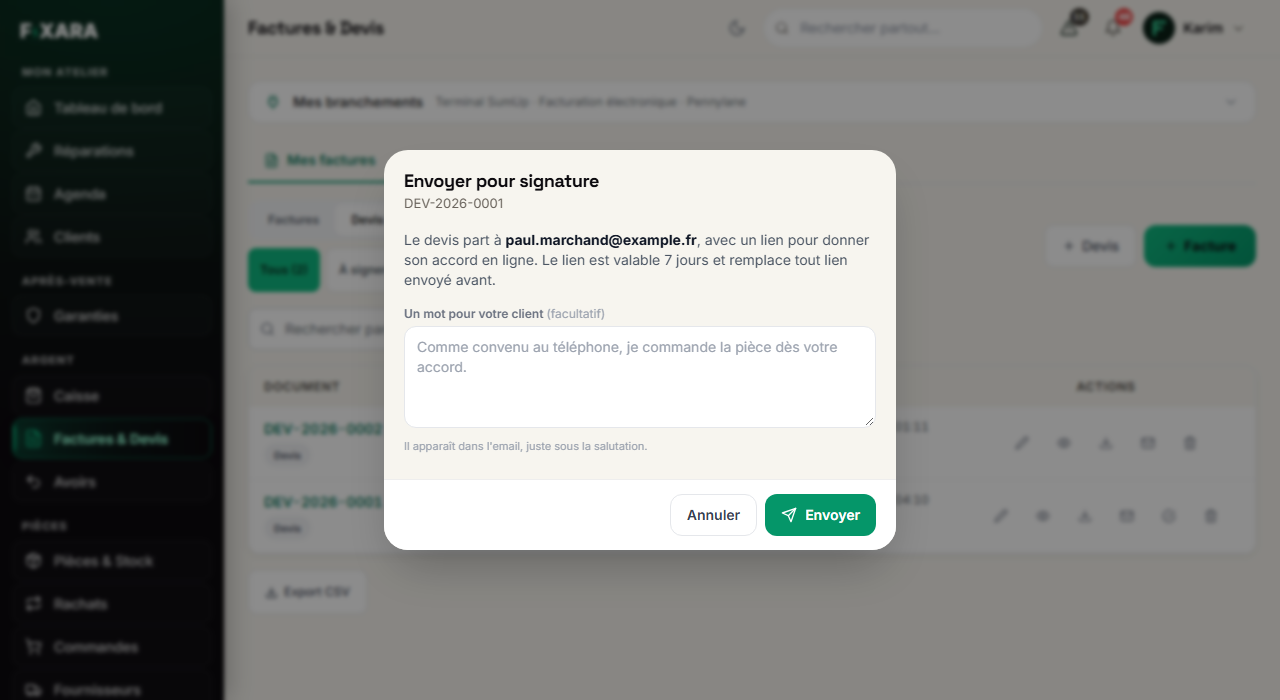
Dans la liste des devis, l’icône d’enveloppe Envoyer le devis à signer ouvre une petite fenêtre : ajoutez un mot pour votre client si vous voulez (« Comme convenu au téléphone… »), il apparaît dans l’e-mail juste sous la salutation. Puis Envoyer.
Le client doit avoir une adresse e-mail sur sa fiche : sinon la fenêtre vous le dit, et vous l’ajoutez d’abord.
 12
1Facultatif : il s’affiche dans l’e-mail, sous la salutation.
2Le client reçoit un lien pour signer.
Ce que voit votre client
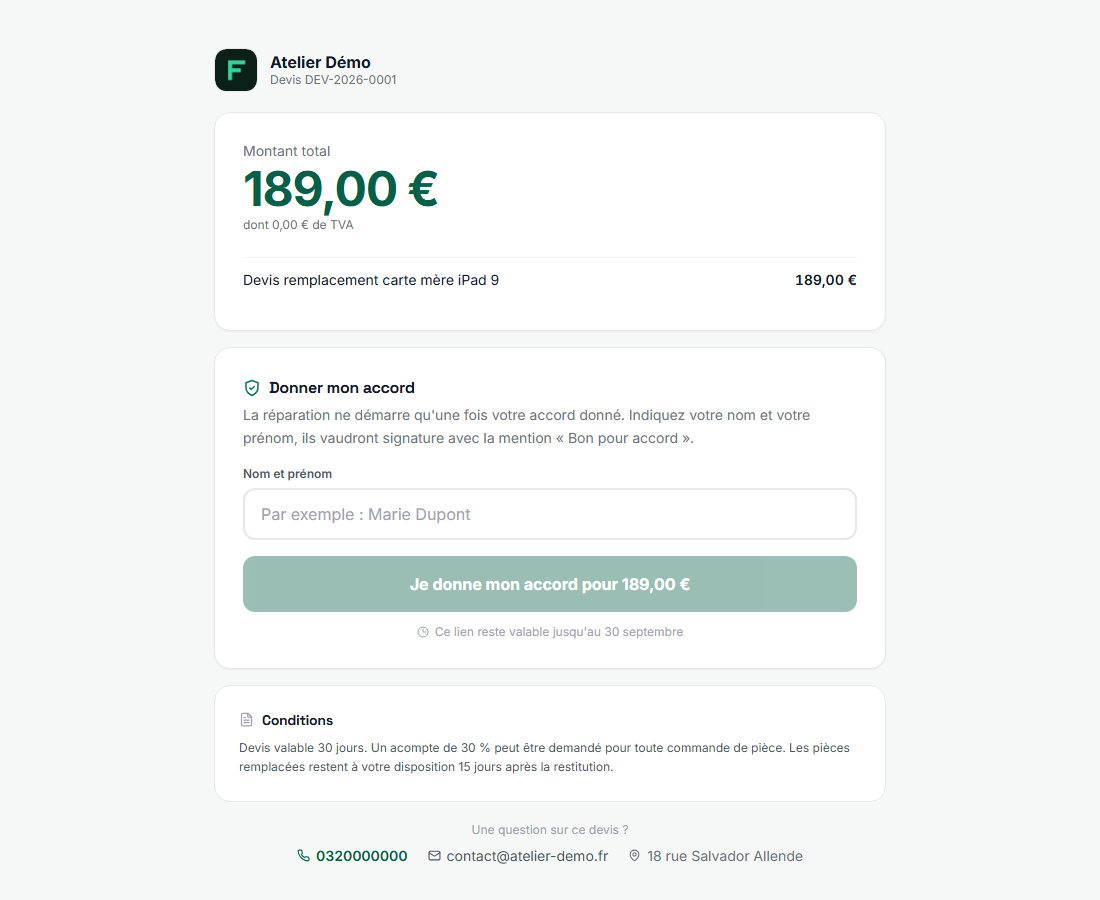
Il ouvre le lien : une page à vos couleurs, avec le montant total, le détail des lignes, vos conditions de devis et vos coordonnées. Il tape son nom et son prénom, puis clique Je donne mon accord. Pas de compte à créer, pas de PDF à imprimer et à renvoyer scanné.
 12345
1Le montant total, en grand.
2Son nom et son prénom valent signature, « Bon pour accord ».
3Le bouton répète le montant accepté.
4Le lien vaut sept jours.
5Vos conditions de devis, saisies dans vos réglages.
Ce que vaut cette signature
On conserve le nom saisi, l’heure et l’adresse IP, sous la mention « Bon pour accord ». Chaque envoi fabrique un lien neuf qui annule le précédent : un vieux lien ne peut pas servir à signer un prix qui a changé depuis. Un devis signé ne se modifie plus ; tant que personne n’a signé, il reste modifiable, même après envoi.
Vous êtes prévenu dans l’application
Quand le client signe, vous recevez une ligne dans votre cloche, et une notification sur votre téléphone si vous l’avez autorisée. Le devis passe dans le filtre Signé de la liste.
Suivez vos devis, et transformez-les en facture
Les filtres À signer et Signé trient vos devis. Sur chaque ligne : modifier (tant qu’il n’est pas signé), aperçu, PDF, envoi à signer, et Valider le devis, qui le transforme en facture après confirmation.
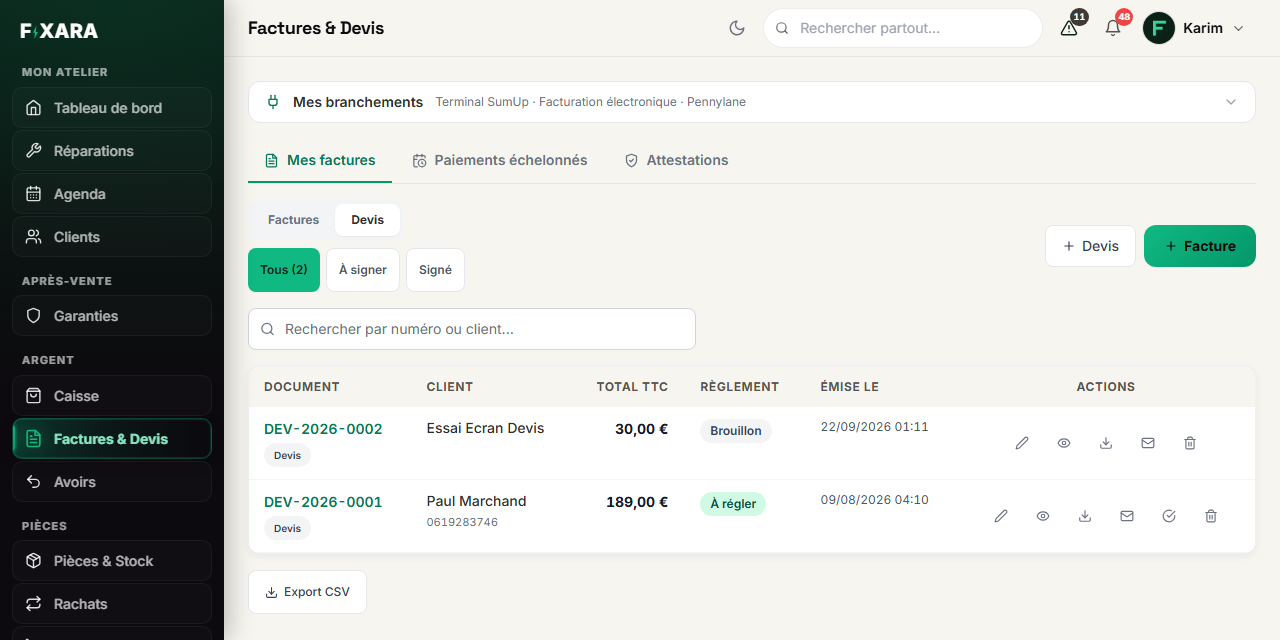 123
1Ce qui attend la signature du client.
2Envoyer, ou renvoyer, le devis à signer.
3Transformer le devis en facture.
Les factures
Envoyez une facture au client
Une facture n’est jamais envoyée toute seule : l’icône d’enveloppe de la liste (ou Envoyer la facture par mail à la fin d’un encaissement) l’envoie, PDF joint. Elle n’est marquée « envoyée » qu’une fois l’e-mail réellement parti.
Une facture émise ne se modifie plus, et ne se supprime pas
C’est la loi. Une facture prend son numéro dès sa création, même en brouillon, et la série doit rester continue. Pour corriger une facture émise, on émet un avoir (voir « Avoirs, bons d’achat et fidélité »). Pour vérifier une mise en page, passez par un devis.
Les paiements en plusieurs fois
Un client qui paie en 2, 3 ou 4 fois : ça se décide dans la fenêtre d’encaissement du ticket. Le suivi, lui, est dans l’onglet Paiements échelonnés : ce qui reste à encaisser, ce qui est en retard, et chaque échéance à encaisser le jour venu. Le jour où une échéance tombe, votre client reçoit un rappel par e-mail, et vous êtes prévenu de ce qui est en retard.
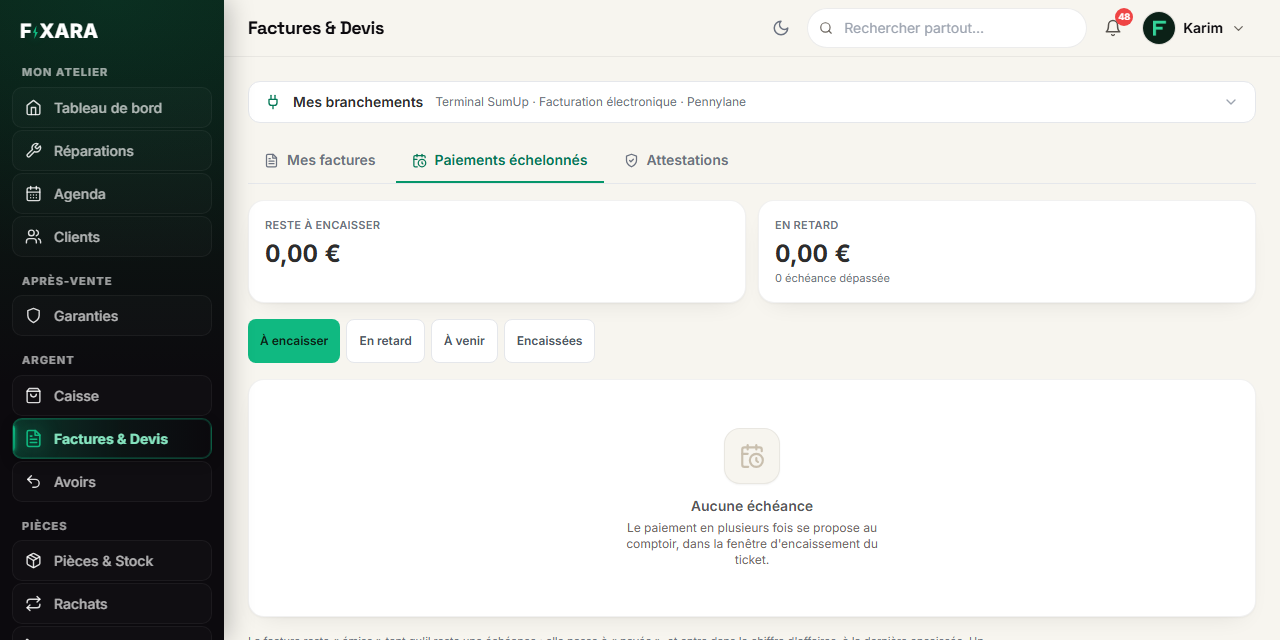 12
1Tout ce qui se paie en plusieurs fois.
2À encaisser, en retard, à venir, encaissées.
La facture reste À régler tant qu’il reste une échéance : c’est la dernière échéance encaissée qui la passe à Payée.
C’est bon si vous voyez ça
- Le PDF joint à l’e-mail porte votre en-tête, vos mentions légales et vos conditions.
- Un devis signé passe dans le filtre Signé.
- Les numéros de vos factures se suivent, sans trou.