


Étape 2 sur 4
Votre première réparation, du comptoir au bon de dépôt
Le geste que vous ferez dix fois par jour. Client, appareil, panne, signature : deux minutes.
La prise en charge est le formulaire que vous remplissez debout, un client en face. Il est fait pour ça : trois étapes (Client, Appareil & Panne, Récap), et tout ce qui n’est pas indispensable est replié.
Ouvrez « Nouveau ticket » et trouvez le client
Depuis Réparations, bouton Nouveau ticket en haut à droite, ou le bouton Nouvelle réparation de votre tableau de bord.
Tapez un nom, un téléphone ou un e-mail : si la personne est déjà venue, sa fiche remonte avec le nombre de réparations déjà faites. Cliquez dessus. Sinon, Nouveau client ouvre la fiche à créer sans quitter la prise en charge.
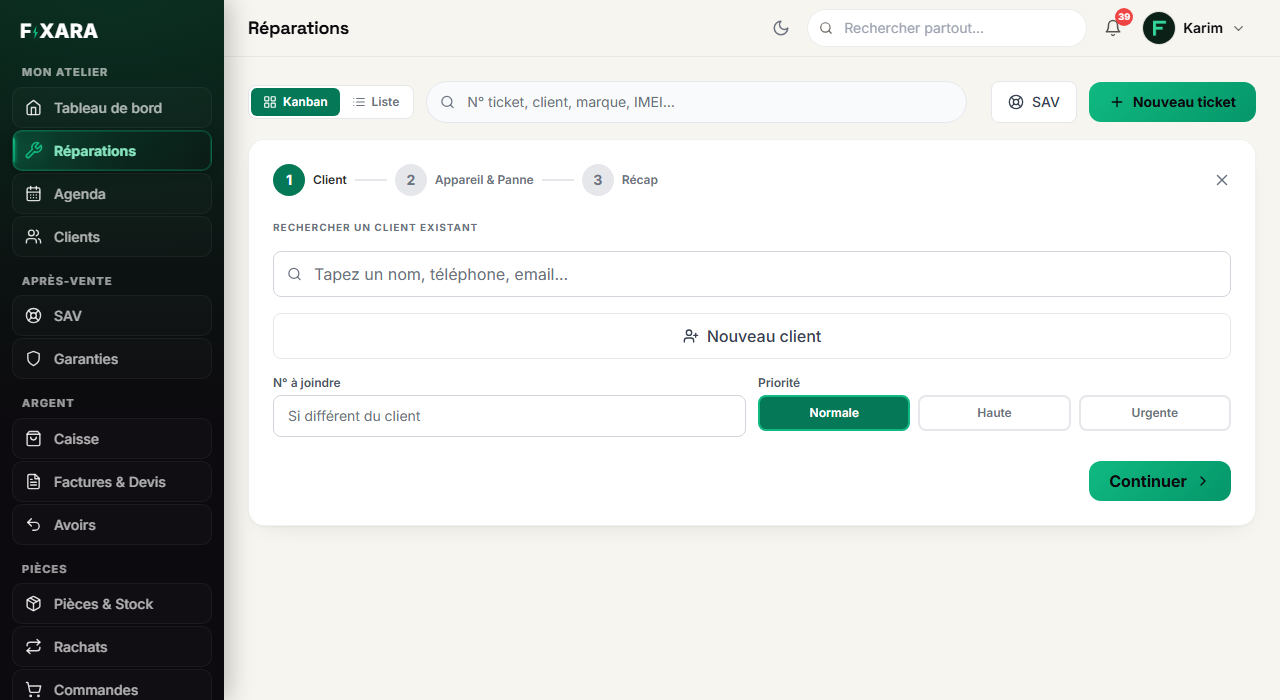 1234
1Un nom, un téléphone ou un e-mail.
2Le client déjà connu : un clic, et tout est repris.
3Pas encore client ? Sa fiche se crée ici.
4Un autre numéro à appeler pour cette réparation ? C’est lui qui recevra le SMS.
Choisissez aussi la priorité (Normale, Haute, Urgente) : elle se voit sur la carte du ticket dans le tableau de vos réparations. Puis Continuer.
L’appareil d’abord, la panne ensuite
L’appareil : un clic sur la marque (Apple, Samsung, Xiaomi, Google ; les autres sont dans le menu Autres), puis tapez le modèle : la liste propose les modèles de cette marque, les plus récents en premier. Vous ne savez pas encore ? Cochez Modèle inconnu, à préciser après le diagnostic.
La panne : choisissez la famille dans le menu (écran, batterie, charge…), puis la panne. La description se remplit toute seule et reste modifiable : c’est elle qui s’imprime sur le bon de dépôt. Si vous ne savez pas encore, cochez La panne n’est pas connue, à diagnostiquer : le ticket s’ouvre en diagnostic et vous complétez plus tard.
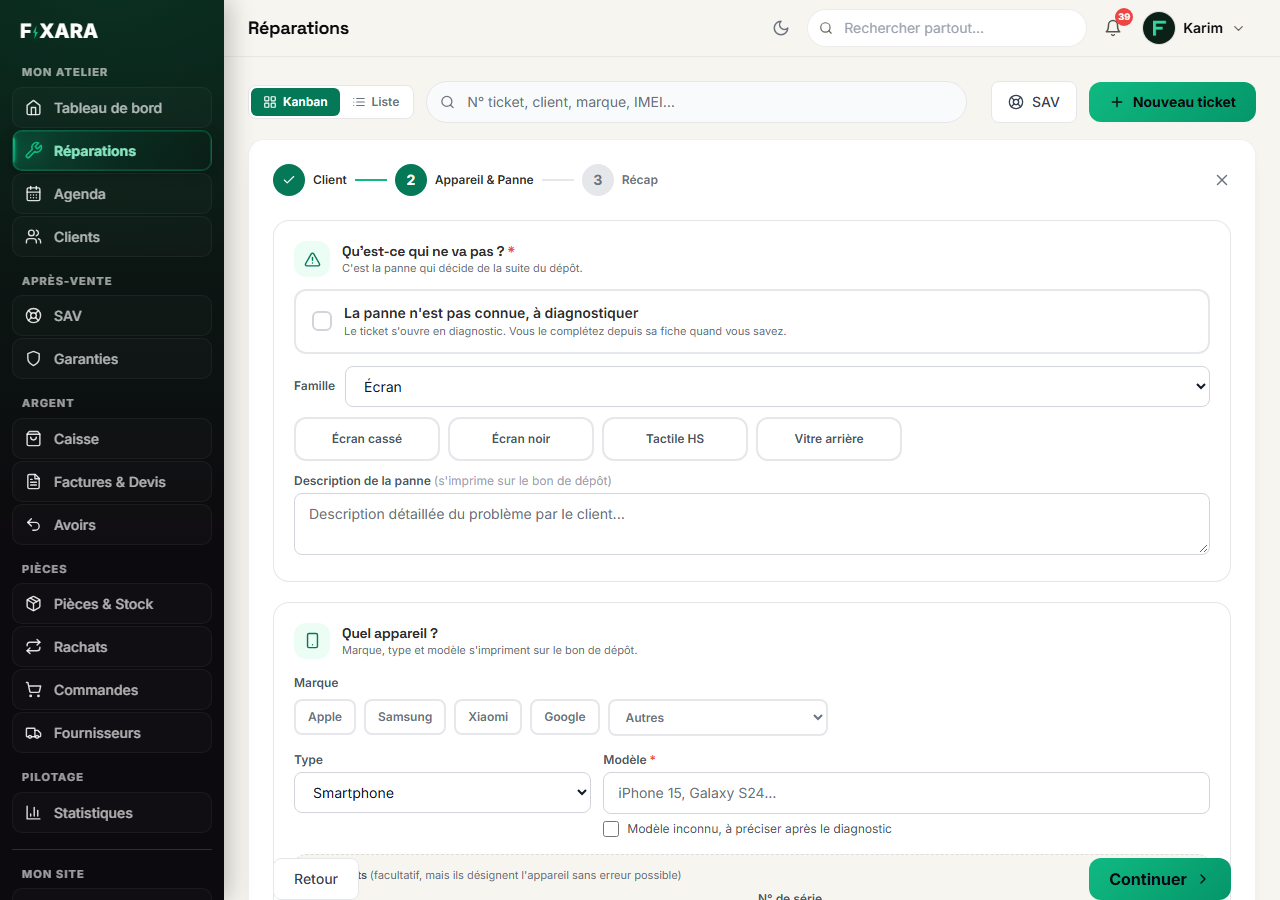 12345
1La marque : les quatre plus fréquentes en boutons, toutes les autres dans « Autres ».
2Le modèle, cherché dans le catalogue de la marque.
3L’IMEI ou le numéro de série : facultatif, mais il désigne l’appareil sans erreur possible.
4Panne pas encore connue : le ticket part en diagnostic.
5La famille de panne, puis la panne elle-même.
Le champ modèle aide sans imposer : ce que vous tapez reste ce qui est enregistré, même si aucune proposition ne correspond. « La tablette de ma fille » passe très bien.
Notez l’état, les accessoires et les codes
Trois sections repliées sous la panne. Elles sont facultatives, mais tout ce que vous y notez s’imprime sur le bon de dépôt que le client signe :
- État à la réception : les étoiles de l’état général, les défauts constatés d’un clic (écran rayé, châssis tordu, traces d’oxydation…) et une remarque libre ;
- Accessoires laissés : chargeur, coque, carte SIM, carte SD… ou un accessoire que vous tapez vous-même ;
- Codes de déverrouillage : le code ou le schéma. Sans lui, vous ne pourrez pas tester l’appareil après réparation.
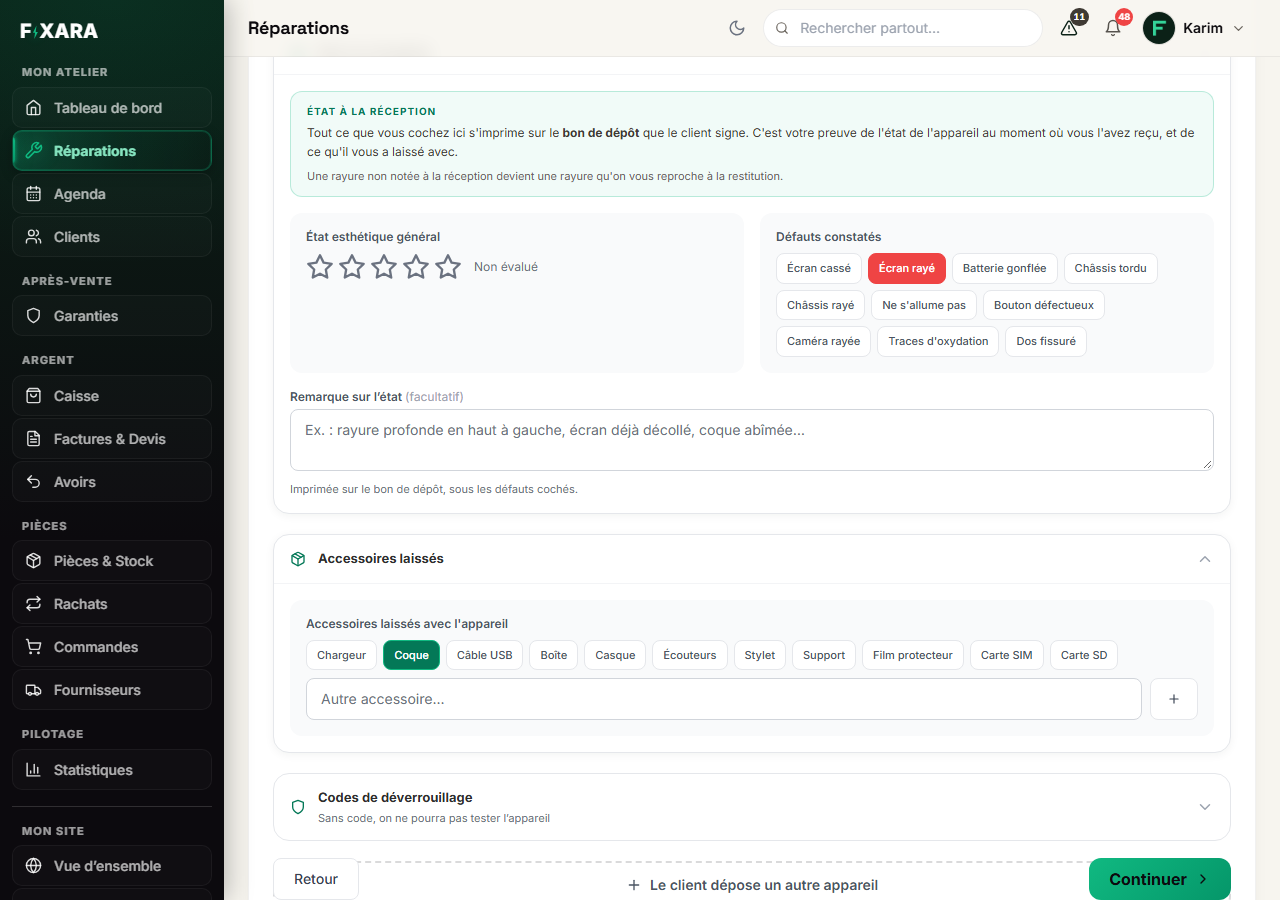 1234
1L’état général, en étoiles.
2Les défauts déjà présents, cochés devant le client.
3Ce qu’il vous laisse avec l’appareil.
4Le code de déverrouillage, gardé chiffré.
Une rayure non notée à la réception devient une rayure qu’on vous reproche à la restitution. Deux clics devant le client vous évitent la discussion.
Deux appareils pour le même client ?
En bas de l’étape, Le client dépose un autre appareil ajoute un second appareil à la même prise en charge. Chacun aura son ticket, et le client ne signe qu’une fois.
Le récapitulatif : prix, délai et signature
Dernière étape. Relisez le client, l’appareil et la panne, puis :
- Restitution prévue (facultatif) : la date et l’heure. Elle s’imprime sur le bon de dépôt et s’affiche sur la page de suivi du client ;
- Estimation : le prix que vous annoncez. Si ce modèle et cette panne sont dans votre grille tarifaire, vos prix s’affichent juste en dessous : un clic les met dans l’estimation ;
- Acompte : ce que le client vous verse aujourd’hui, s’il vous verse quelque chose.
Le cadre « Ce que le client signe » reprend tout ce qui sera imprimé. Faites signer votre client dans le cadre du dessous, au doigt ou au stylet, puis Créer le ticket.
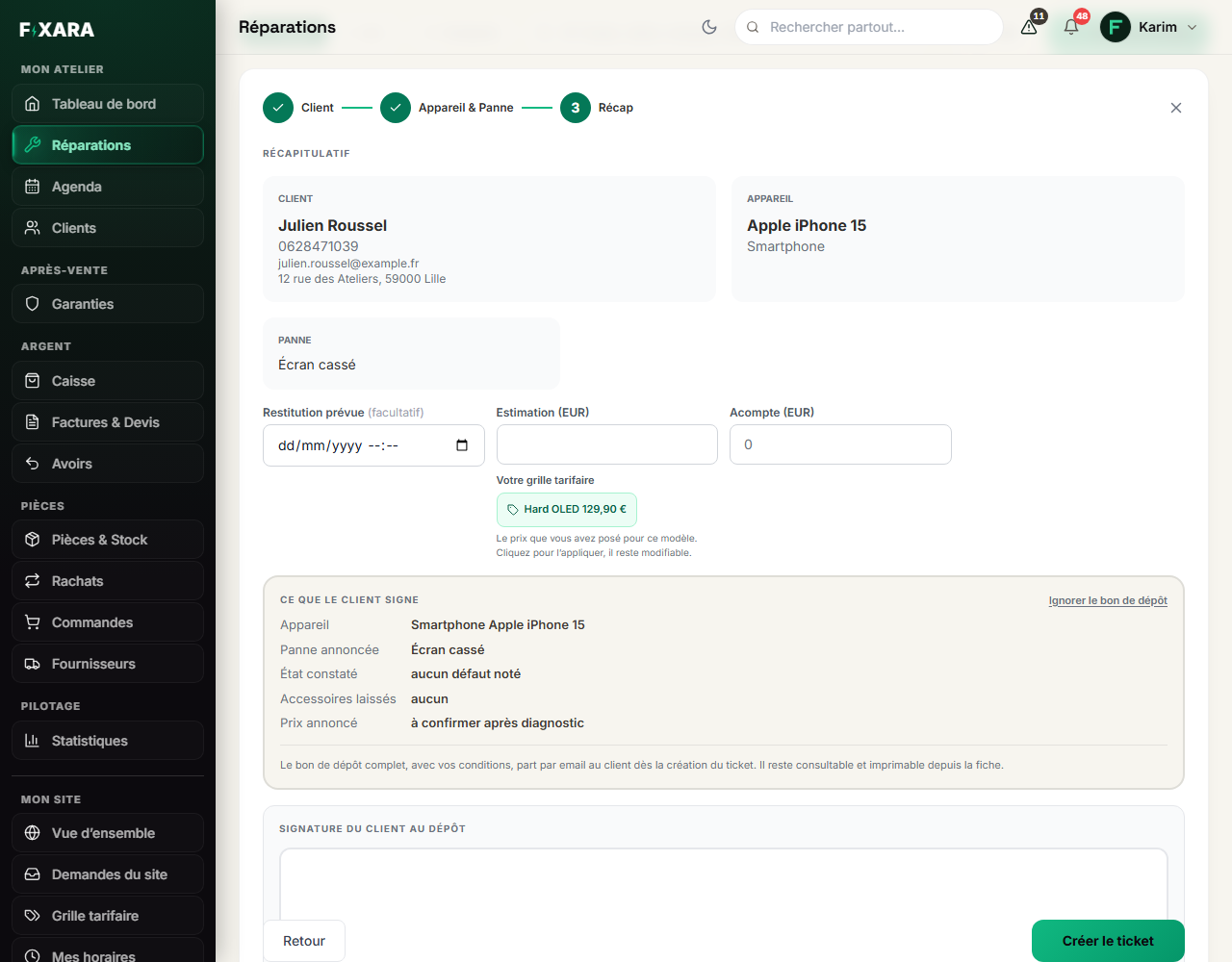 12345
1Le prix annoncé au client.
2Votre prix de grille pour ce modèle : un clic le pose dans l’estimation.
3Exactement ce qui sera imprimé sur le bon de dépôt.
4La signature du client, sur l’écran.
5Le ticket est créé, le client est prévenu.
Le client n’est pas là pour signer (appareil déposé par un proche, envoi par la poste) ? Le lien Ignorer le bon de dépôt crée le ticket sans signature. Vous pourrez le faire signer plus tard depuis la fiche du ticket, bouton Signer dépôt.
Ce qui part tout seul chez le client
Dès la création du ticket, votre client reçoit un e-mail avec son numéro de ticket et son lien de suivi. Si le bon de dépôt est signé, le PDF est joint à cet e-mail. S’il n’est pas signé, rien n’est joint : un bon sans signature ne vaut rien.
Ensuite, un autre e-mail part tout seul : « votre appareil est prêt », quand vous passez le ticket en Prêt. Si vous l’avez activée, une relance part aussi pour un appareil prêt qui n’est pas récupéré (trois au maximum). Le reçu et la facture, eux, ne partent jamais sans un geste de votre part.
Ces trois envois s’allument et s’éteignent dans Réglages, bloc Ce que l’outil fait sans vous.
Imprimez l’étiquette ou le bon de dépôt
Ouvrez le ticket, puis Imprimer. Trois formats, avec le document réel en aperçu à côté :
- Étiquette : numéro, client, appareil et QR de suivi, à coller sur l’appareil ;
- Ticket thermique : le ticket court, pour la caisse ;
- Bon de dépôt (A4) : le document remis au client.
Votre papier se règle une fois, dans Réglages > Impression : le format de votre étiquette (100 × 50 mm, Brother 62 × 29, Dymo 57 × 32, 4 × 6 pouces… ou une taille sur mesure) et la largeur de votre rouleau de tickets (58 ou 80 mm). Étiquettes et tickets sortent exactement à cette taille, et le ticket s’arrête tout seul à la dernière ligne.
Imprimer ouvre la fenêtre d’impression du navigateur. La première fois, réglez-y trois choses : taille du papier = celle de votre étiquette ou de votre rouleau, marges = aucune, échelle = 100 %. Le navigateur s’en souvient. Le bouton « Ça ne sort pas bien ? Régler l’imprimante » de la fenêtre donne ces étapes pour Chrome, Edge, Safari, Firefox et le téléphone. Télécharger garde le document en PDF.
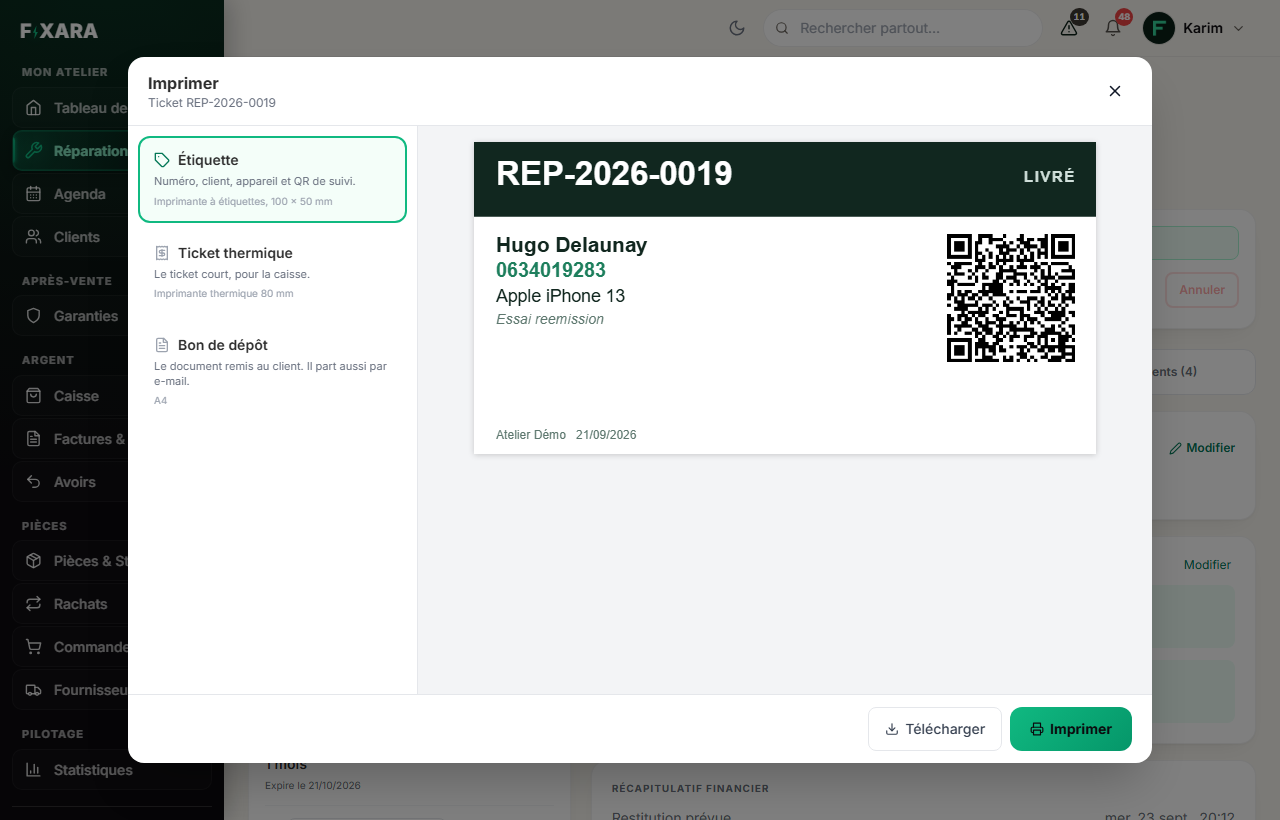 123
1L’étiquette à coller sur l’appareil.
2Le bon de dépôt A4, avec votre en-tête et les deux signatures.
3Imprimer, ou Télécharger à côté.
C’est bon si vous voyez ça
- Le ticket apparaît dans la colonne Reçu de Réparations (ou Diagnostic si la panne n’était pas connue).
- Le client a reçu l’e-mail avec son numéro de ticket et son lien de suivi.
- Le bon de dépôt porte votre en-tête, votre signature, celle du client, l’état noté et les accessoires laissés.