


Récolter des avis Google au comptoir
Le QR code s’affiche tout seul à la fin de l’encaissement, pendant que le client est encore là.
Le meilleur moment pour demander un avis, c’est quand le client a son appareil réparé dans la main. Pas trois jours plus tard par e-mail.
Collez votre lien d’avis
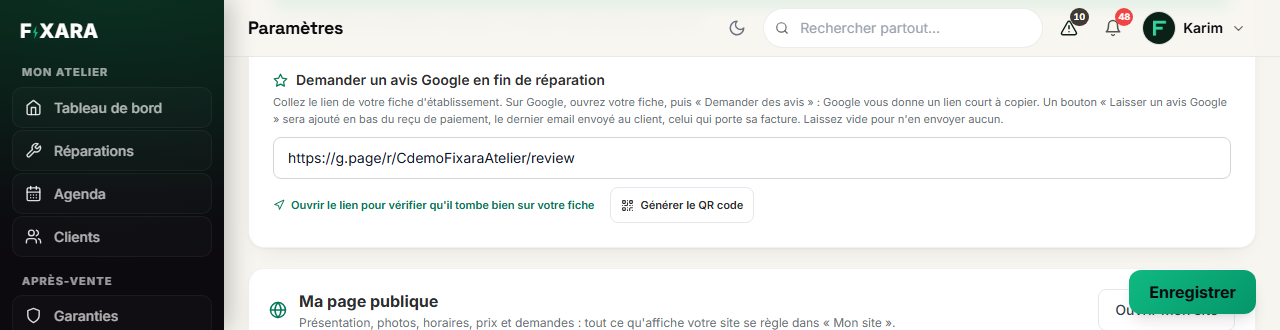
Sur Google, ouvrez votre fiche d’établissement, puis « Demander des avis » : Google vous donne un lien court à copier. Collez-le dans Réglages, bloc Demander un avis Google en fin de réparation, puis Enregistrer. Le lien Ouvrir le lien pour vérifier vous montre où il mène.
 123
1Le lien court donné par Google.
2Vérifier qu’il tombe bien sur votre fiche.
3L’affiche à imprimer pour le comptoir.
Un lien g.page/r/…/review, une adresse Google Maps ou votre identifiant de lieu : les trois sont acceptés. Seuls les liens Google le sont.
Imprimez l’affiche du comptoir
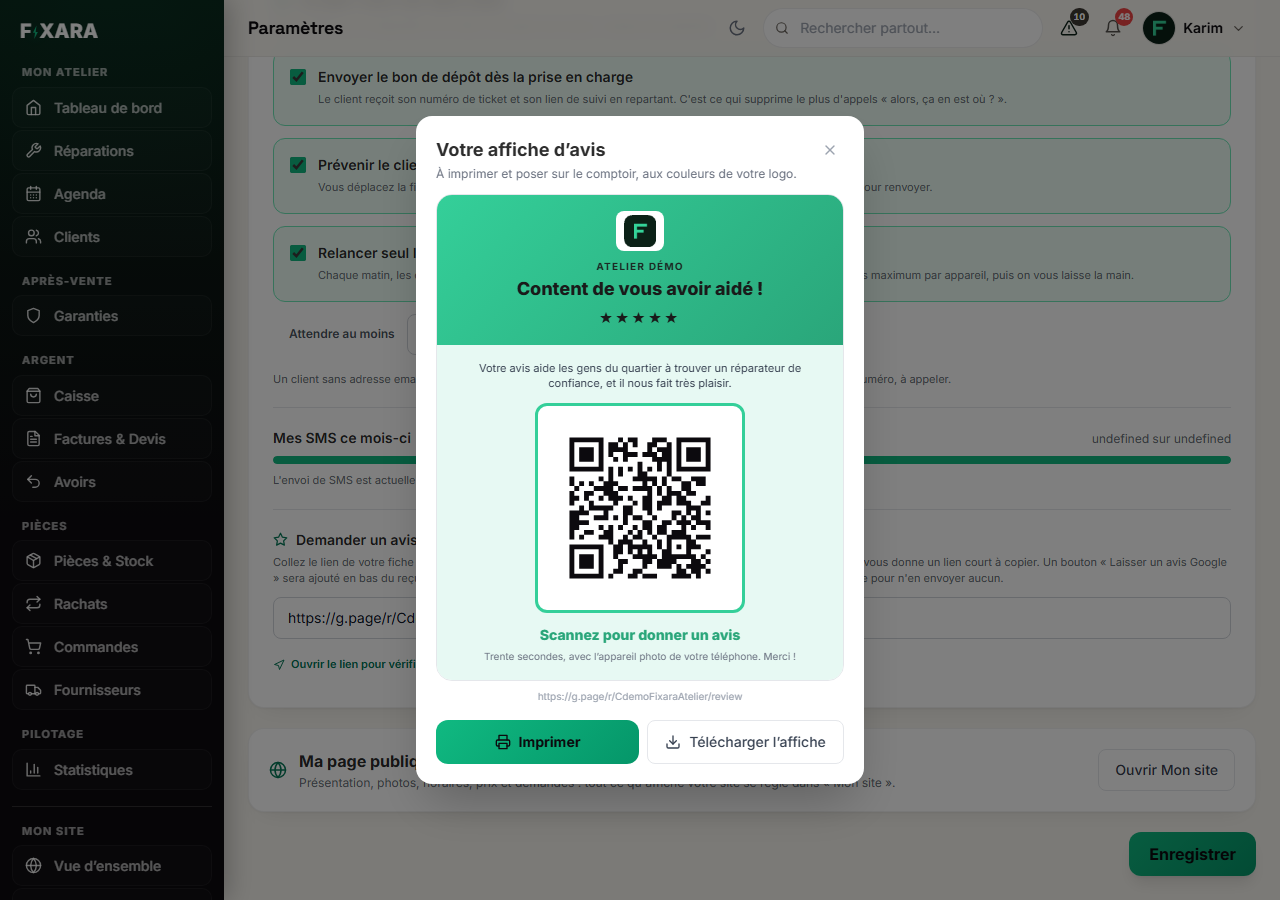
Générer le QR code ouvre une affiche aux couleurs de votre logo : votre nom, « Content de vous avoir aidé ! », cinq étoiles et le QR code. Imprimer la sort en A4, Télécharger l’affiche la garde en image. À poser une fois sur le comptoir.
 123
1Le client scanne avec l’appareil photo de son téléphone.
2L’affiche en A4, aux couleurs de votre logo.
3Ou en image, pour l’imprimer ailleurs.
Laissez-le apparaître à l’encaissement
À la fin de chaque encaissement de ticket, le QR s’affiche tout seul, en grand. Vous tournez l’écran, le client scanne, Terminé referme. Sans lien renseigné, rien ne s’affiche : l’encaissement reste exactement le même.